SingleFile: Une extension pour sauvegarder une page web complète

Une page web complète est sa structure générale technique, elle est constitué d'un document rédigé en Hypertext Markup Language (HTML) comme structure de base, de feuilles de style en cascade (CSS), d'images, et de JavaScript. Pour plus d'informations, consultez les liens suivants: Page web 1 et Page web 2 

 L'outil SingleFile est une extension très intéressant du fait qu'il peut sauvegarder une page web que vous etes entrain de voir en y intégrant tout les CSS, les images...etc. C'est à dire avec toutes les ressources possibles connues d'une page web consultable sous internet mais sans aller aux autres liens externes. SingleFile vous permet aussi de faire une mise en page. 

 SingleFile vous offre plusieurs options comme la conservation aux choix d'une page web affichée, des liens sélectionnés, certains de vos onglets ouverts, l'enregistrement automatique de certaines page web dans l'historique, l'annotation d'un page web de votre choix avec vos remarques. 
 L'utilisation de SingleFile se fait par une ligne de commande, vous pouvez l'interfacer par des userscripts. C'est un outil très pratique pour ceux qui aiment sauvegarder des archives.
Vous avez la possibilité d'avoir un certificat de sauvegarde grace à Woolet . 

 Suivez ces liens pour l'installation du SingleFile (Selon les navigateurs):


Une astuce pour intégrer le mode sombre sur votre site

 Et oui, une petite astuce que j'ai trouvé dans la toile, il s'agit de transformer votre site web (Blog, Forum, ...) en mode sombre qui permet de réduire la luminosité de la page et ainsi de naviguer tranquillement pendant la nuit, aujourd'hui cette option est à la mode puisque qu'elle envahit meme la majorité des applications connues.
 Il s'agit d'un script JS annexé à une CSS afin de permuter les couleurs d'une page web (Le noir va se transformer en blanc et le blanc en noir).

 Ainsi, an ajoutant ce script ( ou code) sur votre page web, vous allez avoir un petit bouton magique vous permettant de switcher entre le mode clair et le mode sombre de votre blog (ou site).

L'astuce est d'ajouter ce bout de code suivant dans la section: :

<script src="https://binayak.codes/dark-theme-switcher
/app.js"></script> <link rel="stylesheet" href="https://binayak.codes/
dark-theme-switcher/styles/style.css" />

Pour avoir le bouton switch qui permet de permuter entre les deux modes, insérer ce petit code en choisissant l'endroit où il va apparaître sur la page web:

<script> window.ThemeSwitcher().Init(); </script>

 Je vous suggère de chercher ces codes dans leur site d'origine si vous craignez de les avoir à partit des sources externes (parfois suspectes de virus). Après avoir les télécharger vous pouvez les éditer à votre guise, les sources de ces codes sont:

 Méthode d'installation et usage du mode sombre
 Code sur Github

HTML + CSS: fabriquer une couverture d'un livre

Il s'agit en fait d'un service très spécial, il est très pratique pour les rédacteurs qui vendent des eBooks ( sous formes PDF, EPUB,..etc) sur les plateformes spécialisées comme Amazon.
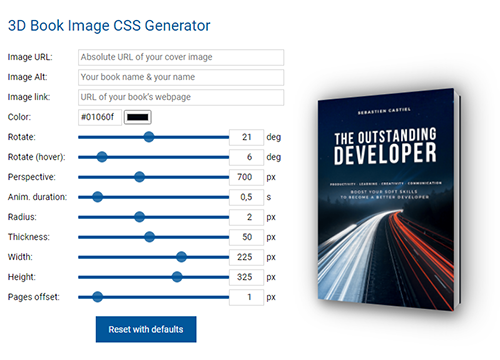
 Comment créer donc et générer les couvertures des livres numériques en PDF destinés aux lecteurs et aux utilisateurs en générale? Grace à 3D Book Image CSS Generator, vous pouvez des jolies couvertures pour vos livres et de récupérer en plus un code HTML + CSS qui peut être intégré dans votre sidebar.
 Grace à cet outil en ligne vous pouvez impressionner vos visiteurs, ensuite vous n'avez qu'à lier l'image d'illustration vers le vrai lien où se trouve votre livre, de fournir le lien absolu de l'image de la couverture, votre nom, le nom du livre, et d'éditer les autres paramètres restants ( largeur, animation, hauteur,...etc).

 C'est tout, pourquoi ne pas l'essayer ;)

Créer un lien email en HTML

Parmi les internautes qui visitent votre site web, il y a ceux qui aiment beaucoup d'interagir avec vous pour donner leur suggestions ou signaler un certain problème...etc. Pour se faire, il y a une fonctionnalité qui n'exige qu'une simple intégration d'une ligne de code.
Voici les étapes à suivre pour créer ce lien email avec du HTML:
1- Saisissez la balise <a href= dans votre document HTML:
D'abord il y a plusieurs types de documents HTML ( Bloc-notes, Notepad, Bloc-notes en ligne,...),
l'attribut <a href= signifie le début du lien dans le document HTML que vous aller créer et 
La balise <a href= signale au navigateur utilisé que ce qui suit est un lien.
    # L'insertion de tout le code HTML jusqu'à la fin à partir de cet endroit est obligatoire 
avant de pouvoir poursuivre toujours davantage dans votre document.
2- Si vous tapez "mailto: après le signe =. Le navigateur va comprendre que ce qui va suivre 
est une adresse e-mail.
3- Tapez ensuite l'e-mail de l'utilisateur. 
Une commande correctement déposée serait comme dans cet exemple: 
<a href="mailto:email@exemple.com
4- Ajout d'une ligne d'objet (facultatif):
Si vous voulez ajouter un sujet automatiquement, saisissez un point d'interrogation (?) après l'adresse 
e-mail de l'utilisateur suivi du mot "subject" (sans guillemets), du signe = puis, du sujet souhaité avant la fermeture des guillemets.

      #  L'inclusion d'un sujet dans votre commande, sera comme dans cet exemple : 
<a href="mailto:email@exemple.com?subject=Sujet du message"
      #  Essayez d'éviter l'utilisation des caractères spéciaux dans la ligne de sujet. Il vaux mieux 
d'utiliser les caractères alphanumériques normaux que ceux spéciaux, car ces derniers peuvent vous causer des problèmes.
      # La méthode d'utilisation du titre par la syntaxe mailto est rarement employée.On l'utilise 
dans la plus part des cas quand les messages entrants sont filtrés automatiquement par un serveur 
dans le but de les traités ensuite plus facilement.
      #  Dans le corps du message, vous avez la possibilité d'intégrer du texte avec body ou 
adresser des copies cc ou bcc en utilisant cette meme syntaxe. A ne pas oublier le signe égal précédé
d'un point d'interrogation avant les termes body,bcc ou cc. Refermez les guillemets à la fin.
5- Pour fermer la commande, saisissez >
Après la commande HTML qui indique le lien vers l'adresse e-mail et les citations du sujet, cc ou bcc, nous devons la refermer par le crochet >. Ce dernier signale au navigateur que la commande est fermée et qu'il n'y a plus d'autres instructions à avoir.
6- Saisissez le texte du lien. 
Il s'agit du texte que verra l'utilisateur.il devra cliquer sur lui pour ouvrir le lien qui va se diriger vers 
l'e-mail. Ce texte doit se trouver après le crochet de fermeture. Il peut être un seul mot, une phrase ou
une copie de l'adresse de la personne à qui l'e-mail est adressé. 
On retrouve souvent les mots comme par exemple « ici » ,« ceci » ou « lien ».
7- Donc vous allez taper </a> après le texte du lien
La commande HTML va etre fermée. Les balises HTML doivent être refermées de cette façon pour 
permettre leur bon fonctionnement.Le lien HTML complet doit ressembler à quelque chose comme ça :

<a href="mailto:email@exemple.com?subject=HTML link">Cliquez ici pour nous envoyer votre 
e-mail !</a>
8- La terminaison de la suite du document HTML. 
A ne pas oublier d'enregistrer votre travail. Si vous avez besoin d'ajouter plus de contenu HTML, n'hésitez pas de le faire tout de suite.

NB: 
#- Vous avez la possibilité d'utiliser différemment la balise HTML <a>. Pour une bonne utilisation, 
il vaux mieux de connaitre cette balise.
#- Il est exigé que les balises d'ancrage se situent à l'intérieur de la portion body (<body>...</body>) 
de la page HTML. 
Si vous les placez en dehors, il pourrait avoir pour effet des erreurs ou de déclencher l'ouverture 
du lien vers la messagerie e-mail de façon inattendue lors de chargement de la page, que ce soit à 
son aperçue ou au chargement de cette page.

Comment utiliser les hyperliens dans Google Sheets

Cet article vous explique comment créer et gérer facilement des hyperliens dans Google Sheets. Une cellule entière de la feuille ou un texte spécifique à l'intérieur de cette cellule peut être lié à des liens des pages Web externes.A savoir que une cellule peut également contenir plusieurs hyperliens.
Dans une cellule Google Sheet, si vous saisissez une adresse de page Web, elle est automatiquement convertie en un lien cliquable hypertexte.


 Vous pouvez ajouter du texte d'ancrage à des hyperliens simples pour des URL plus accessibles.

 Passez votre curseur de la souris sur l'hyperlien et cliquez sur l'icône Modifier, puis ajoutez le texte d'ancrage dans la zone de saisie du Texte et cliquez sur le bouton vert "Appliquer". 

 Vous avez aussi la possibilité d'utiliser la fonction "HYPERLINK" intégrée dans Google Sheet pour créer des liens Web avec du texte d'ancrage. =HYPERLINK("https://www.filtrenet.com", "Le filtre du net")

 Il est également possible d'intégrer plusieurs hyperliens dans une seule cellule de la feuille Google.

 Tapez simplement n'importe quel texte, incluez les URL en texte brut et lorsque vous déplacez le curseur hors de la cellule, les URL sont converties en hyperliens.

 Je vous donne une astuce concernant ce que j'ai cité en haut, il s'agit de sélectionner tout ces liens dans la meme cellule et appuyer sur Alt+Entrée et HOP! tout les liens vont s'ouvrir en même temps dans de nouveaux onglets.

 Donc, vous pouvez utiliser la technique précédente pour modifier plusieurs hyperliens contenus dans une seule et meme cellule et en ajouter du texte d'ancrage.

 En effet vous n'avez qu'à passer votre souris sur un lien dans la cellule, puis cliquez sur l'icône de modification et modifiez le texte d'ancrage. cette opération peut être répétée pour tout les autres liens de la même cellule.

 La gestion de ces hyperliens avec Google scripts

 Dans ce qui suit, je vais vous donner quelques extraits qui peuvent vous aider à gérer vos hyperliens dans Google Sheets grace aux macros de Google Script.

 A- Création des liens dans les cellules Google Sheet via la formule Hyperlien.

 const createHyperLinkWithFormula = () => {
  const link = 'https://www.filtrenet.com';
  const text = 'Le Filtre du net';
  const value = `=HYPERLINK("${link}", "${text}")`;
  const sheet = SpreadsheetApp.getActiveSheet();
  const range = sheet.getRange('A1');
  range.setValue(value);
};

 B- Création des liens avec le générateur RichTextValue 
const createHyperLinkWithRichTextValue = () => {
  const link = 'https://www.filtrenet.com';
  const text = 'Le Filtre du net';
  const value = SpreadsheetApp.newRichTextValue()
    .setText(text)
    .setLinkUrl(link)
    .build();
  SpreadsheetApp.getActiveSheet().getRange('A1').setRichTextValue(value);
};
 C- Création de plusieurs liens dans une seule cellule 
const createMultipleHyperLinks = () => {
  const value = SpreadsheetApp.newRichTextValue()
    .setText('Google acquired YouTube in 2006')
    .setLinkUrl(0, 6, 'https://www.google.com')
    .setLinkUrl(16, 23, 'https://www.youtube.com')
    .build();
  SpreadsheetApp.getActiveSheet().getRange('A1').setRichTextValue(value);
};

 D- Extraction des les liens d'une cellule qui utilise la formule HYPERLINK 
const extractLinkFromFormula = () => {
  const sheet = SpreadsheetApp.getActiveSheet();
  const range = sheet.getRange('A1');
  const formula = range.getFormula();
  const [, url, , text] =
    formula.match(/=HYPERLINK\("(.+?)"([;,]"(.+?)")?\)/) || [];
  Logger.log({ url, text: text || url });
};

 E- Extraction de plusieurs liens et du texte d'ancrage à partir d'une cellule
const extractMultipleLinks = () => {
  const urls = SpreadsheetApp.getActiveSheet()
    .getRange('A1')
    .getRichTextValue()
    .getRuns()
    .map((run) => {
      return {
        url: run.getLinkUrl(),
        text: run.getText(),
      };
    })
    .filter(({ url }) => url);
  Logger.log(urls);
};

Comment intégrer des images dans votre site Web à partir de Google Photos

 Parmi les meilleurs services gratuits de stockage des photos dans le cloud, Google Photos en est le premier mondialement.Le stockage est illimité, les fichiers sauvegardés peuvent être soit des vidéos ou des images. Le moteur de recherche visuel intégré a la possibilité de trouver les photos en se basant sur les visages ou des objets inclus dans l'image.Malgré cela il manque une fonctionnalité dans Google Photos.

 En effet,vous pouvez facilement partager vos photos (déjà stockées dans Google photos) avec n'importe qui à l'aide d'un simple lien, mais vous ne pouvez pas l'intégrer directement dans votre site Web via Google Photos.

 Google Photos comme hébergeur d'images: 

 Le nouveau service "Embed Google Photos"est comme son nom l'indique, vous permet de choisir très facilement une image hébergée sur Google Photos et de la placer sur une page Web à l'aide d'un simple code HTML.voici comment ça se passe:

 #- D'abord, accédez à photos.google et choisissez une image de votre choix que vous souhaitez intégrer dans votre site Web.
 #- Appuyez sur l'icône "Partager", puis cliquez sur le bouton "Créer un lien" pour générer un lien de partage de cette image.
 #- Une fois accès à publicalbum.org, collez le lien en question et il affichera immédiatement le code d'intégration de votre image sélectionnée.

 Maintenant, vous allez ouvrir un de vos sites web bidon où vous allez coller et enregistrer votre code généré. L'image sera désormais transmise instantanément depuis votre compte Google Photos.On peut aussi utiliser cette méthode pour incorporer des images dans le script HTML des mail sans l'aide d'un service d'hébergement d'images externe.

 Comment intégrer Google Photos: 

 Si vous partagez une seule photo dans Google Photos, un lien non répertorié accessible à tous va être créé, il sera accessible aussi à ceux qui ne sont pas connectés à leurs comptes Google.Entre temps, l'application intégrée télécharge la page derrière ce lien et extrait les balises "Open Graph" pour déterminer le lien direct de l'image et de l'album photo sous-jacent.

 Modifier les dimensions de l'image (largeur et hauteur) .Toutes les images hebergées dans Google Photos ont un URL de format particulier:

 https://lh3.googleusercontent.com/xyz=w2400 

 L'écriture "w2400" de l'URL indique que la largeur de l'image ne doit pas passer 2400 pixels.Cependant, si vous avez une image de résolution supérieure, vous pouvez paramétrer le largeur en quelque chose comme w8000, ce qui signifie 8000 px de large. La hauteur sera ajustée automatiquement pour conserver la proportion.

 Vous pouvez aussi modifier manuellement les valeurs de hauteur et de largeur dans l'URL ainsi Google Photos adaptera l'image à la taille spécifiée:

https://lh3.googleusercontent.com/xyz=w1415-h944 

 Malheureusement le service intégré ne fonctionne que pour des images uniques et non pas pour les albums.

Créer une calculatrice en HTML par vous même, est ce possible!!

La réponse est vrai , il vous suffit de bidouiller un peu avec du HTML et l'intégrer par la suite dans votre navigateur préféré.

 Pour créer cette calculatrice vous même, vous devez avoir une connaissance préalable sur le HTML, sinon il vous suffit de suivre ces étapes pour réaliser ce petit projet.Avant d'entrer dans les détails je vous propose ces deux éditeurs HTML qui peuvent vous aider à comprendre le fonctionnement du HTML: LIEN. Je vous suggère aussi de bien comprendre ces bouts de codes HTML suivants:

head, html, title, body bgcolor="#", form name="", text="", onClick="", value="", /form, /body, /html, et br.

Pour mieux comprendre ces balises HTML , jetez un petit coup d’œil sur cet important lien, sinon, continuons. Maintenant , vous allez copier ce code HTML qui suit dans un nouveau fichier bloc-note ( ou Notepad) déjà ouvert sur votre écran:(ne copiez pas les div)
<div>

<html><head><title>Calculette HTML</title></head><body bgcolor= "# 000000" text= "gold"><form name="calculette" ><input type="button" value="1" onClick="document.calculette.ans.value+='1'"><input type="button" value="2" onClick="document.calculette.ans.value+='2'"><input type="button" value="3" onClick="document.calculette.ans.value+='3'"><input type="button" value="+" onClick="document.calculette.ans.value+='+'"><input type="button" value="4" onClick="document.calculette.ans.value+='4'"><input type="button" value="5" onClick="document.calculette.ans.value+='5'"><input type="button" value="6" onClick="document.calculette.ans.value+='6'"><input type="button" value="-" onClick="document.calculette.ans.value+='-'"><input type="button" value="7" onClick="document.calculette.ans.value+='7'"><input type="button" value="8" onClick="document.calculette.ans.value+='8'"><input type="button" value="9" onClick="document.calculette.ans.value+='9'"><input type="button" value="*" onClick="document.calculette.ans.value+='*'"
><input type="button" value="/" onClick="document.calculette.ans.value+='/'">
<input type="button" value="0" onClick="document.calculette.ans.value+='0'">
<input type="reset" value="Réinitialiser">
<input type="button" value="=" onClick="document. calculette.ans.value=eval(document.calculette.ans.value)">Le résultat est
<input type="textfield" name="ans" value=""></form></body></html>

</div>
Enregistrer ce fichier avec l'extension HTML dans la barre du "Nom du fichier" après avoir cliquer sur "Fichier" et "Enregistrer sous...". Si vous utilisez le navigateur Chrome, vous allez obtenir l'icone du Chrome ( sans flèche de raccourci) avec en dessous le nom du fichier; si le nom était CALCULETTE.HTML par exemple, cette icone sera tout simplement nommée CALCULETTE ( à vous de choisir). si vous cliquez dessus, la calculette s'ouvre via le navigateur utilisé par défaut ( j'utilise Chrome dans mon cas).

 Pour chercher votre calculatrice (si elle n'est pas sur le bureau), vous n'avez qu'à cliquer sur le bouton "Démarrer" puis tapez son nom dans la barre de recherche. Cette astuce ressemble à celui déjà traité dans les jours passés, il s'agit de: Comment faire parler votre ordinateur grâce à un code intégré dans un fichier bloc-note

Gmail: Comment sélectionner les messages les plus volumineux grâce à une option de recherche intégrée

Rechercher la taille des messages Gmail en utilisant l'opérateur de taille :“size”.

 Vous vous demandez quels sont les messages volumineux que vous avez dans votre boîte aux lettres Gmail? Pour cela, il existe des scripts Google Gmail qui vous permettent de découvrir toutes les pièces jointes aux e-mails.

 Gmail prend en charge un opérateur de recherche de «size» que vous pouvez utiliser pour trouver rapidement tous les gros e-mails de la messagerie électronique dont la taille dépasse un seuil particulier. La syntaxe de recherche est:

 size: taille en octets 

 Exemple; une requête de recherche Gmail de taille: 7252990 listera tous les gros e-mails dont la taille est de 7 Mo ou plus tandis que la taille: 15768912 listera les e-mails de plus de 15 Mo.

 Pour vous rendre la tache plus facile éviter de faire des recherche avec des octets (exemple déjà cité), essayer seulement de faire des recherches avec la taille Mo. Par exemple, le taille de 10 Mo trouvera tous les messages Gmail de 10 Mo ou plus.

 Si vous combinez l'opérateur de recherche "size" avec l'opérateur "has" (ce qui veut dire un attachement) et l'opérateur "file" (spécification du fichier), vous aurez tous les e-mails avec ces descriptions. (NB:les emails trouvés seront supérieurs ou égales à cette taille pécisées)

 Recherche des pièces jointes volumineuses utilisant l'option de recherche Gmail:

size:20mb has:attachment - Va vous afficher tous les e-mails dépassant 20 Mo contenant des pièces jointes.

 size:10mb has:attachment filename:pdf - Va vous afficher tous les emails de plus de 10 Mo de pièces jointes de type PDF.

 En plus de l'option de la taille, vous pouvez utiliser des opérateurs de recherche comme "larger", "larger_than", "smaller" et "smaller_than" pour rechercher des fichiers avec n'importe quelle taille particulière. La combinaison de ces derniers opérateurs de recherche pour la taille est aussi possible. Par exemple, la requête de recherche Gmail suivante trouvera tous les e-mails dont la taille des pièces jointes est comprise entre 10 Mo et 15 Mo.

 larger_than:10m smaller_than:15M 

 Une fois que vous avez repéré les pièces jointes volumineuses qui prennent trop de place, je vous suggère de les enregistrer directement via Google Drive avant de les supprimer définitivement de votre boîte aux lettres Gmail.

Modifier n'importe quelle page Web dans votre navigateur

Tous les sites et les pages web de la toile sont en lecture seule, mais savez-vous qu'il est possible de modifier le contenu d'une page Web directement dans votre navigateur Web.?!Ce tutoriel vous expliquera étape par étape comment modifier et éditer facilement le contenu de n'importe quelle page Web grace à des outils de développement. Ces derniers sont disponibles dans tous les navigateurs comme Mozilla Firefox et Safari.

 Comment éditer et modifier ces pages Web?: 

 Voici un petit guide qui vous présente pas à pas la façon de modifier le texte d'une page Web, même si le site Web source n'est pas le vôtre.

 1-Ouvrez n'importe quelle page Web sous Chrome et sélectionnez la portion du texte de la page Web que vous souhaitez modifier.

 2-Cliquez avec le bouton droit sur le texte sélectionné et choisissez l'option "Inspecter" dans le menu contextuel( cette astuce est déjà citée pour afficher un mot de passe caché derrière les points noirs.)

 3-Les outils de développement s'ouvriront dans la moitié droite de votre navigateur et la portion correspondante au texte sélectionné sera affichée en tache horizontale colorée.

 4- Un Double-clic sur la tache coloriée sélectionné pour-qu’elle puisse passer en mode édition. maintenant, changez le texte dans cette fenêtre de développement et cliquez en dehors d'elle pour appliquer ces modifications. (parfois faites une entrée et cliquer en dehors).

 Si vous êtes un pro du HTML, vous pouvez utiliser la même technique non seulement pour modifier le texte des pages Web, mais aussi remplacer les images, modifier les styles de mise en forme, ...etc.

 Cas particuliers: l'édition des sites web comme WIKIPEDIA.

 Essayez de faire un accès au menu de votre navigateur, sélectionnez Outils, choisissez Outils de développeur, puis choisissez Console JavaScript.Si vous êtes sous Safari, choisissez le menu "Développer", puis choisissez "Afficher la console JavaScript".Pour Firefox, accédez à Outils; Développeur Web; puis ;Afficher la console Web. Dans la fenêtre de la console à l'invite de commande, tapez le code JavaScript suivant puis appuyez sur Entrée.

 document.body.contentEditable = true 

 Qu'est ce que va nous donner comme résultat? Et bien toute la page web devient éditable: le texte, les images et meme les liens qui sont cliquables, Vous pouvez maintenant cliquer n'importe où sur cette page pour commencer à taper. A noter que ces modifications de pages Web sont temporaires et qu'elles seront perdues lorsque vous fermez le navigateur, pour conserver un exemplaire du résultat final, vous n'avez qu'à faire une capture d'écran (grace au bouton "PrntScr" souvent en haut à droite de votre clavier)
Voici un screenshot de la page web YouTube dont le lien d'origine est: https://www.youtube.com/watch?v=j4gBFxoCyzk


J’espère que cet article vous a plu en attendant les autres articles le plus tôt possible.

Une meilleure méthode pour incorporer les documents PDF dans vos pages Web

  Dans cet article, vous allez apprendre à intégrer du contenu des pages PDF dans votre site web ou blog à l'aide du nouveau Adobe PDF viewer pour offrir à vos lecteurs une belle expérience de lecture PDF améliorée. 

 Comment intégrer alors un document PDF dans votre site pour qu'il s'affiche en ligne? L'une des options populaires consiste à uploader le fichier PDF vers un service de stockage en ligne comme OneDrive (de Microsoft), Google Drive,...etc, le rendre ensuite visible publiquement, puis copier le code IFRAME fourni par ces service puis le coller afin d'incorporer rapidement le document dans n'importe quel site web ou blog.

 Ce qui suit est un exemple de code d'intégration PDF pour Google Drive qui fonctionne sur tous les
 navigateurs.
<iframe src="https://docs.google.com/document/d/e/
2PACX-1vSufFhCiVEiTNt6BB69PGuSFgIjRRa6puga0W89cY3z-HhBxCKRegqQQ8piRpez3b9e0-p1gn9-nid1/pub?embedded=true"></iframe>
 C'est la méthode la plus facile pour intégrer des fichiers PDF, elle est très facile, mais l'inconvénient est que vous ne pourrez pas contrôler la disposition des fichiers PDF dans vos pages Web.

 Si vous voulez profiter d'une lecture plus personnalisée et immersive de vos PDF sur votre site Web, consultez le nouveau SDK Adobe View . il fait partie de la plate-forme Adobe Document Cloud, en plus il est gratuit.

 Voici quelques fonctionnalités uniques qui caractérisent cette solution d'intégration PDF:

1- Vous pouvez ajouter des outils d'annotation dans PDF viewer. Tout le monde peut annoter le PDF intégré et télécharger ainsi le fichier modifié.

 2- Si vous avez intégré un long document avec plusieurs pages, les lecteurs peuvent utiliser l'option de "miniature" pour passer rapidement à n'importe quelle page.

 3- PDF viewer peut être personnalisé pour masquer les options de téléchargement et d'impression de fichiers PDF.

 4- Vous aurez la possibilité de savoir combien de personnes ont vu votre fichier PDF et comment elles ont interagi avec le document grace à des analyses intégrées.

 5- Et la fonctionnalité la plus préférée de ViewSDK est le mode d'intégration en ligne, je vous explique les détails en ce qui suit:

 Comment afficher les pages PDF en ligne comme des images et des vidéos? 

 Sous le service en ligne SDK Adobe view, toutes les pages du document PDF intégré sont affichées en même temps afin que le visiteur de votre site ne défile pas à un autre document.Pour l'utilisateur,les commandes PDF sont cachées pour l'utilisateur et les pages PDF se mélangent avec des images et d'autres contenus HTML sur votre page Web (site ou blog). Grace à cette technique vous pouvez avoir plusieurs pages dans un seul document PDF, mais toutes sont affichées en même temps comme une seule longue page web offrant ainsi une navigation fluide.

 Comment intégrer donc des fichiers PDF grace au SDK Adobe View?:
 Durant l'opération, il vous faut quelques étapes supplémentaires pour l'utilisation de cet Adobe SDK View. Accédez d'aboard à adobe.io et saisissez vos informations d'autorisation à vous identifier en utilisant le nom de votre site web. Veuillez noter que les informations d'identification ne sont valables que pour un seul domaine. Par conséquent, si vous possédez plusieurs sites Web, vous aurez besoin des propres informations d'autorisation pour chaque site.

 Ensuite, ouvrez la page Playgroud pour générer votre code d'intégration, Vous devez ensuite remplacer le clientId par votre ensemble d'informations d'identification.L'URL dans l'exemple de code doit pointer vers l'emplacement de votre fichier PDF (Google drive ou autres).

<div id="adobe-dc-view" style="width: 800px;"></div>
<script src="https://documentcloud.adobe.com/view-sdk/main.js"></script>
<script type="text/javascript">
    document.addEventListener("adobe_dc_view_sdk.ready", function () {
        var adobeDCView = new AdobeDC.View({
            clientId: "<<YOUR_CLIENT_ID>>",
            divId: "adobe-dc-view"
        });
        adobeDCView.previewFile({
            content: { location: { url: "<<PDF Location>>" } },
            metaData: { fileName: "<<PDF File Name>>" }
        }, {
            embedMode: "IN_LINE",
            showDownloadPDF: false,
            showPrintPDF: false
        });
    });
</script>
Si vous voulez d'informations et exemples, consultez les documents officiels et le référentiel de code ici.

Apprendre le développement web grâce à des professeurs les plus impressionnants

Pas mal de chercheurs, se lancent dans le domaine du codage et ainsi à apprendre ce type de développement web, cette pratique améliore les compétences existantes de ce codage.D'autres, essayent d'apprendre de nouveaux languages de programmations et framworks.e. Pour cela, je vais vous proposer plusieurs nombres de didacticiels vidéos et de cours en ligne spécialisés en programmation et plus particulièrement en développement web.

 Pour devenir l'un des meilleurs développeurs, je vais vous citer plusieurs impressionnants enseignants et professeurs qui ne sont pas d’excellents programmeurs, mais d’éducateurs extraordinaires et qui ont l’art d’expliquer des concepts complexes et très difficiles.

 Et si vous apprenez la programmation Web moderne grâce à des meilleurs professeurs en ligne !

 Donc voici un résumé que j'ai pris d'un certain blog et qui vous donne les meilleurs instructeurs de la toile qui peuvent vous aider sur Google Golang, React, Redux, JavaScript, Firebase (base de données et stockage),Node.js, Docker, Typescript, Flutter (pour le développement d'applications mobiles), Dart, Git, Webpack.et ....plus. beaucoup des internautes ont suivi les cours de chacun de ces instructeurs indiqués ci dessous et les recommandent vivement aux autres.
Si vous n'arrivez pas à bien voir cette image ci dessus, je vous suggère ce lien du Google Drive, grace à lui vous pouvez télécharger l'image avec sa taille réelle: instructeurs recommandés de la programmation.
Voici un petit résumé de la plateforme (ou language) et son cours ( ou professeur) correspondant:

Le language React.js correspond aux Andrew Mead, Maximilian Schwarzmüller, Stephen Grider, Ryan Florence, Scott Tolinski, Elijah Manor, Brian Holt, Dave Ceddia, Kirupa Chinnathambi.

Advanced JaVascript/ ES6/ ES2017 correspondent au Anthony Alicea, Wes Bos, Mark Zamoyta, Tyler McGinnis, Mosh Hamedani, Kent C. Dodds, Kyle Simpson, Kyle Robinson Young, Brandon Morelli, Cody Seibert.

Redux correspond aux cours suivants selon leurs auteurs:Dan Abramov, Shaun Pelling,...etc

Docker / Kubernetes correspond aux:Jake Wright, Stephen Grider, James Lee

A savoir que ces cours sont dans la plus part des cas en anglais, il y'en a des centaines d'autres sur la toile, ces derniers représentent en fait qu'un tout petit résumé.