Comment formater un disque SSD sous Windows

Le formatage d'un disque SSD se trouve très utile si vous souhaitez s'en débarrasser ou y installer un nouveau système d'exploitation.Vous pouvez formater un disque SSD grace à votre ordinateur sous Windows, voici comment faire alors:
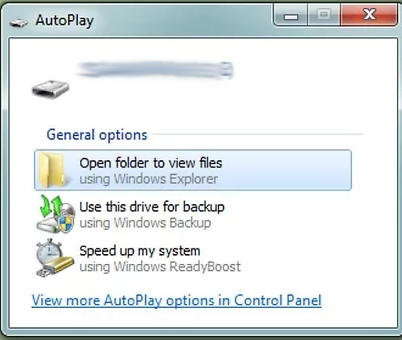
 1- D'abord, on doit Vérifier que le lecteur SSD qu'on souhaite formater est soit intégré et installé sur l'ordinateur, soit connecté à l'ordinateur via un câble USB. 

 2- Allez sur «Démarrer» et cliquez sur «Panneau de configuration». 

 3- Cliquez ensuite sur "Système et sécurité", puis sur "Outils d'administration".


 4- Essayer d'accéder à l'option «Gestion de l'ordinateur».

 5- Cliquez sur l'option "Gestion des disques" dans le volet gauche de la fenêtre "Gestion de l'ordinateur". 

 6- Cliquez ensuite sur le nom de votre disque SSD dans la liste des disques affichés à l'écran, dans notre cas son nom est "DELL:". 
 

 7- Cliquez avec le bouton droit sur le lecteur SSD en question, puis sélectionnez l'option «Formater». 


 8- Sélectionnez les valeurs choisies dans les menus déroulants "Système de fichiers" et "Taille de l'unité d'allocation". 

 9- Cochez la case "Effectuer un formatage rapide", puis cliquez sur "OK", vous verrez que l'ordinateur formatera votre disque SSD en question, l'opération va commencer alors.

Combien d'électricité consomme votre ordinateur?

Tout le monde connait ce que veut dire une facture d'électricité et combien vous avez de Watt vous en avez utilisé, mais comment connaitre le coût d'électricité résultant du fonctionnement de votre ordinateur portable ou de bureau pendant une journée! Voici donc un petit tutoriel qui va vous expliquez tout ça: 
 Etape 1: 
D'abord, vous devez calculer la puissance totale consommée(en kilowatt) des composants de votre ordinateur comme le moniteur, le processeur, la carte graphique et les autres composants. Pour se faire, Microsoft vous offre un logiciel gratuit qui va vous permettre de calculer et estimer rapidement la consommation électrique de votre ordinateur en fonction du microprocesseur,de la luminosité de l'écran,..etc,vous ne cherchez pas donc à faire ce calcul manuellement, le logiciel le fait rapidement et automatiquement. 

 Etape 2: 
Selon votre position mondiale, essayez de trouver le coût détaillé de l'électricité (communément appelé prix unitaire ou prix/kWh), pour se faire, cherchez sur votre dernière facture d'électricité ou bien sur le site Web officiel de votre société de distribution d’électricité (AMENDIS,ELECTRICITE DE FRANCE, ENEDIS,...etc), essayez de chercher et trouver les tarifs de l’électricité sur ce site. 

 Une fois les deux chiffres obtenus, il vous suffit de les multiplier pour avoir une idée approximative de la facture d’électricité de votre ordinateur.Pourquoi la facture est approximative car la puissance consommée par le modem, le routeur...etc (autres outils externes) est ignorée. 

 Quel le coût total de l'électricité nécessaire pour faire fonctionner un ordinateur? 

 Prenons l'exemple suivant: 
 Si votre écran d'ordinateur a une puissance nominale de 60 W. Il consommera donc 60x1/1000 ou 0,06 kWh d'énergie si vous utilisez le moniteur pendant une heure. Donc,si le prix de l'électricité dans votre région est de 10 Euro l'unité,le coût total de fonctionnement de ce moniteur serait de 8 x 10 x 0,06 ou 4,8 Euro pour une période moyenne de huit heures

 Dans cet exemple, nous avons pris seulement le moniteur comme exemple, vous pouvez utiliser le logiciel Joulemeter cité ci-dessus pour estimer et calculer la puissance totale consommée par tout les autres composants de l'ordinateur comme le processeur ...etc. Une fois vous avez obtenu le résultat de cette puissance, multipliez ce résultat (nombre) par le prix de l'électricité pour connaître le coût de fonctionnement moyen de votre PC. 

 NB:
 L'application Joulementer peut télécharger certaines informations anonymes de votre ordinateur telles que l'utilisation de CPU et son type;la taille et le type de disque dur; les applications en cours d'exécution; le nom de votre fournisseur d'Internet ;le type et la taille de la mémoire ou l'adresse IP de votre PC.

Comment Facebook inspecte ses images

De nos jours, la technologie de reconnaissance des images est utilisée par plusieurs services en ligne (ex: Moodstocks). Facebook adopte cette technologie pour déterminer avec précision le contenu de ces photos.

Une fois l'image est uploadée, cette technique essaye d'identifier son contenu réel et les types des objets et scènes qui y sont présents. Même si vous n'avez pas ajouté une description correspondante à l'image, Facebook peut déterminer de quoi s'agit-elle l'image.

Que vous êtes entrain de manger un sandwich en famille, ou vous jouez le foot avec vos amis, ou vous passez une merveilleuse soirée avec votre femme, Facebook peut vous le décrire avec exactitude à partir de l'image elle même. Le réseau social utilise des légendes générées par certaines machines pour rendre ces images plus compréhensibles pour les utilisateurs.

Voici comment Facebook utilise ses mots clés pour inspecter ses images:

Il existe certains algorithmes de reconnaissance visuelle que Facebook utilise pour avoir des informations sur l'image. les données de l'image sous forme des codes avec quelques descriptions:

  1. Sur votre compte Facebook, sélectionnez votre image et cliquez dessus pour atteindre sa version large.
  2. Après un clic droit sur l'image, sélectionner et cliquez sur l'option "Inspecter" pour ouvrir une nouvelle zone à coté où vous pourrez inspecter la partie sélectionnée (image dans notre cas). La technique marche sur tout les navigateurs modernes depuis qu'ils adoptent les outils de développement intégrés.
  3. Enfin, essayez de trouver l'attribut "alt" de l'image, juste après, vous allez trouver la description de l'image telle qu'elle est vue par Facebook.

Les mots clés qu'utilise Facebook dans sa détection ordinateur de la vision peuvent être de plusieurs concepts: l'expression des personnages (souriant ou non), nature (montagne, rivière,...), la nourriture (boisson,...), sport, objets (ex:bicyclettes) et encore plus. Le concept qui m'a attiré plus l'attention est le calcul exact du nombre des personnes qui se trouvent dans le fond d'une image, incroyable non!

3 astuces pour supprimer un virus de votre ordinateur sans logiciel

Les virus attaquent souvent nos appareils mettant nos données en danger.Ils peuvent s'installer dans nos précieux appareils par différentes manières; soit par notre navigateur web, une clé USB ou même par l'installation d'un programme suspect (infecté).L'impact de ces virus pourra être considérable, en effet ils font ralentir notre ordinateur et même dans certains cas ils peuvent pirater nos données intimes.

Pour cela, il existe différentes méthodes pour supprimer un tel virus de votre ordinateur sans logiciel, comment procéder donc à cette suppression?
Grâce à ces trois astuces suivantes vous pourrez nettoyer votre ordinateur des virus le rendant ainsi plus performant et rapide. Suivez attentivement ce qui suit:

1- Supprimer le virus grâce à l'invite de commandes:
a- D'abord, accédez à l'invite de commande comme administrateur, puis choisissez la partition cible que vous voulez nettoyer des virus (exemple: C/: ou D/:).

b- Supposons que vous avez choisi "C" comme partition, vous n'avez qu'à taper la commande suivante dans l'invite:"dir C: attrib -s -h /s /d *.*" ( sans guillemets bien sur), et validez ensuite par "Entrer".

NB: vous pouvez changer la lettre C: de la partition par une autre selon votre choix

c: Tout de suite après la validation, l'invite de commandes va explorer le lecteur choisi et affiche ainsi la totalité des fichiers de cette partition.

d: Si vous remarquez l'existence d'un fichier de type "file.exe" inhabituel où la présence d'un fichier de type "file.info", renommez le tout de suite avec la commande suivante: rename filename.extension new filename , vous pouvez maintenant accéder et fouiller votre lecteur sans crainte de virus.
2- Désactivation des services douteux sur le gestionnaire de taches:

a- Ouvrez le gestionnaire de taches par le raccourcis CTRL+SHIFT+ECHAP et arrêtez tout les services suspects sous l'onglet "Services".

b- Ensuite, exécutez une nouvelle tache en cliquant sur l'onglet "Fichier" puis sélectionnez "Nouvelle tache (Exécuter...)" et tapez "msconfig" sur la nouvelle petite fenêtre ouverte et validez par "Entrée"

c- Cherchez l'onglet "services" et décochez tout les services douteux et indésirables, ils sont généralement ceux qui se sont installés avec les programmes sans qu'on le sache, essayez de les trouver.
d- Maintenant, cliquez sur l'autre onglet successif "Démarrage" pour dénicher les fichiers suspects et leur chemin sous la section "Command"

Sur l'invite de commandes, essayer d'accéder à l'emplacement du fichier suspect et modifiez l'attribut du fichier comme déjà décrit en haut, et supprimer ensuite le fichier de son emplacement.

3- Scanner vos fichiers avec un outil en ligne:

Les outils en ligne de scan sont nombreux, je vous propose à cet effet, l'un que j'apprécie beaucoup, il s'agit de virustotal qui en plus de sa gratuité, il vous permet une détection rapide des virus, Trojans, Worms, et d'autres types de virus.
Il vous suffit d'accéder à ce service via votre navigateur préféré et de choisir soit un fichier ou une URL (site ou page web) pour scanner afin d'y détecter un virus s'il est présent. A savoir si vous avez choisi l'option "fichier", vous n'avez pas le droit de dépasser 128MB; pensez donc à diviser et organiser vos fichiers douteux.

Ce sont quelques astuces pour supprimer un virus de votre appareil sans logiciel. Ces dernières vous aideront surement pour nettoyer votre PC des virus qui peuvent aussi corrompre votre système d'exploitation.

Comment identifier l'USB 3.0 et les ports de chargement via des symboles spécifiques

les ports USB que vous connaissez ne sont pas égaux. L'USB de votre système aurait pu devenir une norme universellement acceptée, cependant tous les ports USB connus sur notre système ne sont pas les mêmes.

Certains sont construits pour faire certaines taches les autres non, par exemple; vous avez sans doute remarqué que votre téléphone se charge plus rapidement lorsque vous le connectez à un port déterminé USB et plus lent lorsque vous le branchez sur un autre.

Le problème de la lenteur de la charge pourrait être du au type du câble de données comme il pourrait être du aussi au type de port USB. Ainsi, vous devez le connecter à celui qui est conçu pour charger votre smartphone par exemple.Voici donc comment vous pouvez identifier le port USB 3.0 et l'USB de chargement sur votre système.

Identifiez donc ces symboles suivants qui existent à coté de ces différents ports:
Dans certains cas, vous pouvez trouvez deux symboles unis en un seul symbole, c'est l'exemple du symbole de l'USB 3.0 associé à celui du port de chargement à coté d'un même port USB. Cela veut dire que le port est réservé à l'USB 3.0 et au chargement plus rapide de l'appareil.

 Sur les systèmes récents, vous trouverez souvent les deux ports USB 2.0 et USB 3.0 du fait que la plus part des utilisateurs préfèrent ce dernier grâce à sa vitesse de transfert.
Une autre astuce facile pour reconnaître un port USB 3.0, c'est d'observer la couleur, si cette dernière est bleue, le type de port est USB 3.0.Parfois le symbole USB 3.0 moins visible se trouve à coté d'un port bleue pour affirmer qu'il s'agit bien de USB 3.0.
Les ports qui ne sont pas marqués par un symbole charge aussi votre appareil mais d'une façon lente. La puissance de ce type de port est limitée, c'est pourquoi que le chargement est lent.

Si vous avez connecté votre mobile par exemple sur le bon port mais le chargement demeure aussi lent, c'est que vous avez un autre problème ( câble de connexion par exemple...etc).

Comment se protéger d'une faille de sécurité découverte récemment sur les PC Dell

   En tant que possesseurs d'un laptop Dell, je suis aussi impliqué par ce sujet.

   Les utilisateurs de ces modèles (Dell XPS 13 ou 15, Dell Inspiron 5000 portable,...etc) vont être sûrement surpris. Ces ordinateurs possèdent à l'intérieure un certificat SSL dangereux, permettant aux virus d'attaquer sous forme de Man In The Middle (MITM), en plus il peut transformer une page web de phishing en une autre sécurisée (HTTPS).

   Alors faites attention à tout vos comptes sur Internet ( comptes de réseaux sociaux et plus précisément à vos compte de paiement en ligne ).Ce certificat nommé eDellRoot ne peut être jamais supprimé de votre ordinateur par une simple suppression car le système d'exploitation Windows le restaure automatiquement.

    Ces trois modèles des PC que j'ai cité représentent une liste non exhaustive; en effet, même mon PC "Dell vostro", Dell latitude ou Precision,...etc peuvent contenir probablement ce certificat eDellRoot. Vous pouvez détecter sa présence dans votre ordinateur grâce au navigateur Firefox, si vous l'avez déjà installé, le navigateur va déclencher une alerte, par contre avec les autres navigateurs comme Chrome, IE ou Edge l'alerte se manifeste par une lettre à la poste.

    Pour savoir la présence d'une telle chose dans votre ordinateur, il suffit de faire une petite analyse via ce service en ligne: edell


  Pour une suppression définitive de ce truc, Dell a lancé un patch que vous pouvez télécharger ici Patch, l’exécution et l'application de ce dernier sur votre PC vous permet de supprimer ce certificat comme il vous permet aussi de se débarrasser du DLL responsable de sa restauration automatique.

  Heureusement, mon Laptop Dell ne contient ce dangereux certificat, le test m'a donné ça:


Supprimez tous les logiciels inutiles d'un seul coup

   Je suis sur et certain que tous ceux qui se servent d'un ordinateur, ont installés des programmes qu'ils n'ont jamais ou rarement utilisé. Je dis ça car moi aussi j'ai beaucoup de programmes qui sont restés dans l'oubli.

   En plus des logiciels inutilisables, votre ordinateur se trouve plein d'autres petits logiciels sans importance comme l'installation en double du Java avec sa version nouvelle, ou des mises à jour,...etc

   Bref, pour désinstaller ces programmes indésirables, il vous faut un temps considérable pour le faire un par un, mais ne vous inquiétez pas, je vous propose BCUnistaller.

   C'est un léger programme qui s'installe facilement sur votre ordinateur avec seulement un ou deux clics, ce Freeware (ou Gratuiciel) vous permet de se débarrasser en une seule fois de vos programmes indésirables, en plus la désinstallation se fait en mode "silencieux".


   C'est un intéressant outil qui vous offre aussi certains options comme le filtrage, la recherche..etc,  à mon avis, son grand avantage est le gain du temps au cours de la désinstallation.

   Le lien du téléchargement: BCUnistaller 

Ce que vous devez savoir sur le Cloud

   Avant de vous donner quelques fondamentaux sur le Cloud ou "Cloud computing", il faut savoir déjà ce que signifie ce mot bizarre (nuage!): le cloud est la traduction du mot français "nuage", mais en réalité,  celui ci met en  jeu des serveurs informatiques distants qui stockent les logiciels et les données.


   Le Cloud Computing est vu par certains comme un service au lieu d'un produit; le logiciel est installé et exécuté sur les ordinateurs du fournisseur et pas sur votre ordinateur local.

   Pour vous bien expliquer je vous donne ces 2 exemples suivants:

   *Si vous sauvegardez certains de vos fichiers sur un disque dur externe c'est que vous utilisez le local, mais si vous vous servez d'un outil en ligne tel que Dropbox, Google Drive ou Hubic OVH, c'est que vous utilisez une sauvegarde basée sur le cloud.

   *L'utilisateur qui lit son émail via le programme installé Outlook, en réalité, il le lit sur internet et pas sur le cloud, mais si ce dernier lit son message sur la page web Outlook.com, dans ce cas il utilise le Cloud.

   Il existe d'autres applications Web pour le Cloud: Google Docs qui est une alternative gratuite à l'office que vous connaissez déjà.

   Pour la majorité des internautes qui entendent parler pour la première fois du Cloud, imaginent que c'est un service souple et irréel, or le Cloud sauvegarde ses données et logiciels dans plusieurs serveurs situés dans différents endroits.

   Meme si vous travaillez sur le Cloud, la vitesse de n'importe quel type de connexion de données devient de plus en plus rapide que la connexion internet à la maison notamment lorsque vous téléchargez quelque chose.

   A savoir que la majorité de ces services gratuits sont limités, par exemple, la version gratuite de MozyHome ne vous permet de stocker que 2 G.O de données sur ses serveurs. Avec la version payante vous aurez plus d'espace (125 G.O) avec un prix de 120 Dollars/ année.
   Personnellement je préfère acheter un disque dur externe dont le prix est moins cher avec de grande capacité qui dépasse le T.O.

   La sécurité et la confidentialité des données est l'un des soucis des utilisateurs, car leurs données sont stockées ailleurs sur les serveurs d'une autre partie. Pour diminuer les risques vous pouvez soit crypter vos données ou choisir des serveurs sécurisées, certifiés et accrédités.

Comment installer un programme sur un smartphone HTC

   Vous avez achetez un smartphone HTC ? vous ne savez pas comment y installer des programmes ? Les téléphones portables HTC fonctionnent sous différents systèmes d'exploitations, que soit sur windows ou d'autres sur iOS comme Android.
    Pour les premiers il est facile d'installer un programme tandis que sur les autres on doit passer par quelques étapes, car ces derniers n'ont pas des boutiques en ligne pour télécharger les applications ou programmes comme l'appStore de Google.

    Donc pour télécharger une application sur le smartphone HTC, l'utilisateur doit télécharger un fichier d'installation CAB sur l'ordinateur pour le transférer ensuite sur son appareil.Comment ça se passe donc:


 A-Allumez votre ordinateur, cliquez sur le bouton "Démarrer" et sélectionnez "Poste de travail", localisez le dossier qui contient tout les fichiers d'installation CAB pour le logiciel que vous désirez installer.

 B-Allumez ensuite votre smartphone HTC et branchez le sur l'ordinateur via le câble USB du constructeur.

 C-Cliquez encore une fois sur le boutton "Démarrer" et sélectionnez "Poste de travail", puis, double-cliquez sur le lecteur de stockage de l'appareil.

 D-Collez sur le disque du stockage du HTC le fichier CAB déjà copié.

 E-A la fin de l'opération "coller", déconnectez votre téléphone de l'ordinateur.

 F-Tapez sur la touche "Démarrer" du smartphone puis sélectionnez "Programmes", sélectionnez "Explorateur de fichiers" et accédez au dossier du stockage ou à la carte SD. Localisez et appuyez sur le fichier CAP pour activer le via le bouton central.

G- Suivez les instructions qui s'affichent sur l'écran.A la fin du processus, l'écran doit vous montrer un message qui indique que le logiciel a été installé avec succès.

 H-Encore une fois touchez et tapez sur le bouton "Démarrer" du téléphone et sélectionnez l'option "Programmes".Enfin sélectionnez le nouveau logiciel installé et exécutez le.

Lequel choisir entre un PC portable et une tablette?

  Depuis quelques années, la nouvelle technologie a commencé d'envahir nos foyers. Presque tout le monde possède au moins un certain appareil de la nouvelle technologie ( smartphone, PC portables, tablettes,...etc), mais beaucoup des utilisateurs de ces appareils posent la question suivante: Quel choisir, une tablette ou un PC portable. Dans cet article nous allons essayer à vous  répondre:

Le PC Portable:

-Rapidement réparable que la tablette.
-Le coût est très cher ( jusqu'à 1000 euro à haute gamme)
-Possibilité de le faire évoluer à notre convenance ( RAM, barrette,processeur,..etc)
-Les PC Portables sont mieux adaptés à la bureatiques ( Word , Access, EXcell, ...etc )
-Le PC portable est équipé d'une carte graphique basique lorsqu'il s'agit d'utiliser les vidéos de créer les diaporamas, ...etc
-L'accès internet chez un PC portable est plus limité que chez une tablette; en effet on ne peut pas accéder à internet en pleine foret par exemple.
-Pour jouer, il faut tenir compte de la puissance de la carte graphique
-A une bonne poratbilité
-Possibilité d'écrire plus rapidement sur le clavier que sur l'écran tactile de la tablette
-Le visionnage du contenu sur l'écran est plus grand et clair ( Photo, vidéo, Pages web, ...etc) que sur l'écran d'une tablette

 La tablette:

 -Elle est encore nouvelle dans le marché , ce qui rend sa réparation difficile
 -Le coût moins cher (allant jusqu'à 500 EURO à haute gamme)
 -Il n'est pas possible de choisir une tablette à notre convenance
 -Les tablettes sont peu adaptées quand il s'agit de la bureatique (Seulement quelques petits logiciels)
 -L'accès internet chez la tablette est presque total si néglige seulement quelques régions où l'internet est absent; avec la tablette on peut se déplacer n'importe où la connection internet existe.
 -La tablette est idéale pour jouer , mais parfois certains programmes des jeux nécessitent des cartes graphiques surpuissantes comme comme ceux de la magazine"PC Gamer"
 -A une meilleure portabilité que le PC portable
 -Le visionnage du contenu sur la tablette est mois meilleure que sur le PC Portable

 Si on donne la valeur 0 au "bien" ou "meilleur" ou "efficace" ou "grande" par exemple et la valeur 1 au ces mêmes mots en leur ajoutant "très", on aura ce tableau alors:


  Enfin, pour répondre à la question, il faut connaître vos vrais besoins avant d'acheter l'un de ces appareils. Avez quelques choses à ajouter? n'hésitez pas donc à le mentionner au dessous.

Combien de puissance consomme un ordinateur au contact d'un périphérique USB

   Vous avez compris le sujet je suppose?! Naturellement, un périphérique USB lié à un ordinateur et le tous sur la même source d'électricité, nous force de dire que notre ordinateur consomme effectivement un surplus d'électricité.

   Je suis persuadé que beaucoup d'entre nous ont posé la question suivante: est ce qu'un ordinateur consomme plus d'énergie lorsqu'un périphérique USB est en contact avec lui? ou celle ci: mon ordinateur demande t il plus d'énergie avec des ports USB activés?.


Pour connaître la quantité consommée d'électricité (enfin de la puissance) par ces périphériques il y a certaines astuces qui peuvent vous aidez énormément. L'une d'elle est de tester la consommation en puissance de votre ordinateur avec certains logiciels avec ou sans périphérique USB connecté, et à la fin on fait la différence par une simple soustraction des résultats.

La consommation de puissance varie selon le type de périphérique considéré:
*Les écrans LCD: consomment environ entre 35 et 80W
*Imprimante jet d’encre : 1W (veille) et 13W (en marche)
*Clavier USB : 2W environ
*Un disque dur USB : 13W en veille jusqu'à 18W en marche
*Les souris optiques USB: quelques petits Watts

   Nous avons choisi dans notre cas le logiciel LocalCooling qui est gratuit, en anglais et très simple d'installation.voici les résultats illustrés que nous avons obtenu sans et avec un périphérique USB qui est pour cet exemple un téléphone portable blackberry:


   Comme vous le remarquez,il y a 8 Watt de différence, pensez alors d'économiser en débranchant les périphériques USB inutiles de votre ordinateur.Enfin, grâce à cet utilitaire vous pouvez connaître votre consommation de puissance en électricité et ainsi de la gérer.

   Pour savoir la puissance d'alimentation recommandée selon la configuration de votre PC, je vous suggère de voir ce lien puissance , le site appartient à la société ASUS.

   Les deux derniers outils donnent des résultats approximatifs mais pas réels.Pour mesurer plus précisément la puissance vous devez avoir un appareil qui s'appelle Wattmètre

   D'autres part, on a posé des questions aux spécialistes au sujet d'une consommation additionnelle des périphériques USB lorsqu'ils sont connectés à un ordinateur, ou tout simplement à la présence des ports USB activés.Ils ont affirmé qu'il y a une certaine différence entre le chargement du périphérique concerné à partir d'un ordinateur et son chargement avec un chargeur ordinaire mené d'une prise électrique, mais elle est minime et très utile pour un ordinateur portable.

   Exemple: un port USB (USB3) peut émettre un maximum de 950 mA (4,75Watt) à 5V (pour rappel utilisez l'équation: P = U*I où P: représente la puissance, U: la tension et I: l'intensité), si l'émission obtenu est de 1A,la consommation d'énergie augmentera à environ 6W ( selon votre bloc d'alimentation). Remarquez que qu'il n y a pas de différence entre 6 et 4,75w.

   En général le rendement dépend des différents blocs d'alimentation:


   A savoir aussi que les ports USB ne consomment jamais d'électricité, se sont que des circuits ouverts, même chose pour un simple câble USB branché sur le port.

L'iPhone: "Copier" et "transférer une application" facilement vers un ordinateur

   L'iPhone du géant Apple est un smartphone qui est produit et commercialisé par cette compagnie.

   L'iPhone est considéré aussi comme un ordinateur de poche offrant ainsi plusieurs fonctionnalités, vous pouvez donc télécharger à partir de l'App Store d'Apple, des merveilleuses applications avant de les installer après.Chacun de vous peut aussi copier et installer n'importe quelle application de votre iPhone vers l'ordinateur en synchronisant l'iPhone avec l'iTunes.

  Le transfert permet donc une sauvegarde de ces applications déjà téléchargées, une fois sur votre ordinateur, ces applications peuvent être aussi copiées vers un autre smartphone, voici comment faire le transfert:

A-Joindre le câble de l'iPhone au port situé en bas du mobile, Reliez l'autre extrémité du câble à un port USB disponible sur votre ordinateur.

B- Ouvrez maintenant le programme iTunes déjà installé sur l'ordinateur.

C-Sélectionnez votre iPhone sur la liste mentionnée «Appareils» située sur le côté gauche de la fenêtre iTunes.

D- Cliquez sur l'onglet "Apps" de l'iTunes, cochez la case de toutes les applications que vous souhaitez copier, Toutes les applications sélectionnées vont être copiées sur le programme iTunes.

E-Cliquez ensuite sur le bouton "Appliquer".

F-Patientez pendant que iTunes fait une synchronisation avec iPhone pour copier vers lui les applications sélectionnées.

G- A la fin du processus, iTunes vous proposera de débrancher le câble de l'iPhone sans aucun risque

Qu'est ce que vous en dites !

Comment mesurer l'écran de votre ordinateur

   La dimension des ordinateurs se diffère d'une marque à l'autre, ainsi l'écran est fabriqué sous différents formats, parfois on est obligé de choisir une dimension précise de l'écran à cause du manque de l'espace. Afin de déterminer si vous avez la place ou non pour un grand écran panoramique, ou d'avoir une bonne taille de votre écran privé, vous aurez peut être besoin de connaître la mesure exacte de l'écran, voyons comment mesurer les dimensions exactes de l'écran:


1-Déterminez l'espace visible de l'écran, il s'agit de l’écran lui même au sens strict, à ne pas inclure la bordure en plastique qui entoure l'écran, sinon vous obtiendrez une mesure incorrecte de l’écran, pour plus de précision l'écran qui affiche une image en plein écran mesure par exemple 17 pouces (c'est la vraie taille de l'écran), si vous ajoutez la taille de l'épaisseur de la bordure, vous obtiendrez parfois plus de 19 pouces ( c'est une mesure incorrecte).

2-Utilisez le mètre ruban pour mesurer diagonalement la surface visible à partir du coin inférieur gauche vers le coin supérieur droit, vous avez le choix de commencer n'importe quel coin vous désirez, la seule condition qu'il faut avoir c'est l'opposition de ces deux coins.

3-Pour obtenir une mesure plus correcte répétez l'opération.

NB: 1 pouce = 2,54 centimètres

Qu'est ce qu'on veut dire par "les périphériques de sortie" d'un ordinateur

   On appelle les périphériques de sortie tout matériel externe branché à l'ordinateur et qui peut être manipulé par l'utilisateur. Le périphérique de sortie le plus populaire est le moniteur (écran), mais il existe aussi des périphériques audio, des lecteurs de disques et de graveurs.

1-Les Moniteurs:
Les moniteurs ne fournissent pas des données graphiques permanentes à l'utilisateur. Avec la nouvelle technologie ils sont disponibles sous des différents matériels, y compris l'écran LCD, CRT (tubes cathodiques), écran plasma et les projecteurs vidéo.

2-Les Imprimantes:
Imprimantes fournissent des données graphiques permanentes à l'utilisateur à savoir le texte et les images. Les types d'imprimantes comprennent celles à jet d'encre ,imprimantes laser et celles thermiques.

3-Les périphériques audio:
Les périphériques audio fournissent des données sonores à l'utilisateur, à savoir la musique, audio vidéo et la voix. Ils comprennent les cartes son, les casques et les haut-parleurs.

4-Les lecteurs de disques:
Les lecteurs de disques ont une sortie vers les périphériques de stockage comme les CD ou les DVD inscriptibles. Ces lecteurs offrent une double fonctionnalité car ils peuvent être également considérés comme une entrée de l'ordinateur, donc ces périphériques jouent un rôle dans les deux sens.

Comment résoudre le problème de la configuration d'un disque dur de l'ordinateur

   Le disque dur de l'ordinateur est une mémoire de masse magnétique où sont stockés tout les types de données, la configuration du disque dur est primordial lors de son installation afin qu'il puisse fonctionner correctement, donc il faut placer le disque exactement dans le canal approprié en faisant attention au réglage correcte des cavaliers, la résolution du problème de configuration peut durer de 25 à 30 min, vous pouvez suivre avec moi ses étapes suivantes:

1-Eteignez l'ordinateur et débranchez le ensuite.

2-Enlever les vis du boîtier afin de retirer le panneau latéral.

3-Vérifiez que le câble de données (câble IDE) qui se situe à l'arrière du disque est correctement connecté à la carte mère et le lecteur.

4-Vous allez vérifier les cavaliers en position arrière des lecteurs, puis veillez à ce que le disque principal est en position "Master" tandis que le disque secondaire est réglé en position "Esclave".

Comment nettoyer un lecteur CD de votre PC


   Vous avez essayer pendant un moment de lire un CD sur le lecteur de votre PC, d'écouter un nouveau album de votre préférable musicien ou de voir un film sur le CD/DVD et hop... ça ne marche pas, ne penser pas tout de suite que le problème vient du lecteur, il est peut être nécessaire de le nettoyer avant de prendre une fausse décision.

  Comment faire donc pour nettoyer notre précieux lecteur CD ?

   Tout d'abord, ouvrez votre lecteur pour avoir accès à son lentille, ensuite utilisez la CD de nettoyage que vous pouvez l'acheter dans des magasins de vente du matériel informatique, utilisez cette CD de nettoyage périodiquement.

  Vous pouvez aussi nettoyez le lecteur CD manuellement, essayer de débrancher et ouvrir le lecteur pour parvenir à la lentille qui est responsable de la lecture, essayer d'utilisateur en premier lieu un aspirateur avant de nettoyer la lentille avec un matériel non abrasif ( chiffon, tiges à coton,...etc) imbibé d'alcool à 70%, ensuite frottez avec précaution la lentille et attendez un peu pour qu'elle soit sèche.

   Si vous n’êtes pas encore satisfait du résultat de la lecture, essayer de régler la lentille optique via une vis de réglage qui se trouve à l’arrière du bloc optique ( essayer de tourner la vis dans sens ou autre jusqu'à avoir une bonne lecture des CD).

Comment installer le logiciel Virtual PC sur votre ordinateur

   Parmi les merveilles des logiciels, Virtual PC, vous offre la possibilité d'installer d'autres systèmes d'exploitation sur l'ordinateur sans aucune modification de celle que vous utilisez en même temps, avec ce logiciel les systèmes d'exploitations s’exécutent et fonctionnent sur un espace virtuel, c'est une idée géniale pour tester les caractéristiques des nouveaux systèmes d'exploitation avant de les installer, en plus de tous ça Virtual PC est gratuit, comment faire donc pour installer cet utilitaire :


Les pré-requis:
Logiciel Virtual PC
Avoir l'un de ces systèmes d'exploitations suivants:Windows XP Pro, XP Tablet PC Edition,Vista Enterprise,Vista Business, ou Vista Ultimate.
Un lecteur CD.
Un espace disque souhaité pour les systèmes d'exploitations.

La méthode d'installation :
1-Cliquez sur le lien suivant pour télécharger le logiciel Virtual PC 2007 de Microsoft : Virtual PC 2007

2-Après le téléchargement, double cliquez sur le fichier en question.

3-Lors de l'installation, vous allez accepter les conditions en suivant l'assistant puis cliquez sur suivant.

4-Saisissez vos informations client après avoir appuyé sur suivant, et comme tout les autres logiciels, vous pouvez choisir si l'utilisation est limitée à vous seulement ou elle est pour tous.

5-Sélectionnez suivant pour choisir où installer le fichier et cliquez sur Installer pour terminer l'installation.

Comment supprimer un matériel sous Windows XP

 
   Le Système d'exploitation Microsoft Windows XP est optimisé pour être compatible avec de nombreux types de matériels, comme les imprimantes et les appareils photo numériques, ces machines sont normalement produites par des entreprises tierces qui s'associent avec Microsoft pour s'assurer que Windows XP peut reconnaître les produits hardware, le matériel se détecte sur un ordinateur grâce à un pilote , mais il existe un logiciel qui est responsable pour établir une connexion avec le PC .

   Lorsque Windows XP reconnaît automatiquement certains périphériques et installe les pilotes par défaut, on parle du «Plug and Play» , mais ce n'est pas toujours le cas ; en effet il y'a certains matériels qui demande l’installation de tous ( pilote et logiciel ) , alors comment supprimer le matériel sous Windows XP ?

   A-Terminer et enregistrer les projets associés avec le matériel que vous allez retirer, fermez et quittez les applications correspondantes en interface avec le matériel.


   B-Essayez accéder au "gestionnaire de périphériques" selon l'une des deux méthodes suivantes :
 1-La plus connue en suivant la chaîne suivante : "Démarrer", "Panneau de configuration."  "Performances et maintenance", "Système","Matériel" et "Gestionnaire de périphériques".
 2- En tapant la commande suivante:"devmgmt.msc"  lorsqu'on a déjà accéder au champs en question par "démarrer" et "Exécuter".

   C-Lorsqu'on est devant la fenêtre du  "gestionnaire de périphériques" , on essaie de cliquez sur le signe + du matériel en question pour trouver son pilote et le désinstaller ensuite par un clic droit .

   D-A la fin , on éteint notre ordinateur pour retirer le matériel en question de l'unité centrale .