Quelques méthodes de localisation portable gratuit sans autorisation

Application pour localiser une personne sans qu’elle le sache en 2022

En 2022, de nombreux utilisateurs cherchent à localiser un portable gratuitement sans autorisation pour des raisons de sécurité dans le domaine privé ou professionnel. Dans cet article, nous vous proposons plusieurs méthodes pour surveiller une personne via la localisation de son portable. Nous vous détaillons leurs avantages et leurs inconvénients.

Est-il possible de suivre une personne en secret ?

Si vous cherchez comment localiser quelqu’un sans qu’il le sache, plusieurs méthodes existent. Par exemple, consultez eyeZy avis pour savoir ce qu'il peut faire. Les résultats du suivi à l’insu de la personne dépendront de la méthode choisie.

Vous pouvez :

  1.       Engager un détective privé : cette méthode donne de bons résultats. Toutefois, elle peut être onéreuse et vous pouvez tomber sur un professionnel malhonnête.
  2.     Installer un traqueur dans la voiture : cette technique vous permet de localiser la personne précisément. Cependant, celle-ci peut repérer le dispositif de suivi.
  3. 3      Installer une caméra cachée : solution efficace, mais limitée à un seul endroit.

Comment localiser une personne sans qu’elle le sache ?

Nous avons réalisé plusieurs recherches afin de déterminer la meilleure manière pour savoir comment localiser quelqu’un sans qu’il le sache. Nous avons sélectionné les deux méthodes les plus efficaces suggérées par les utilisateurs. Après plusieurs tests, nous pouvons vous décrire en détail ces techniques, leurs avantages et leurs inconvénients.

1. L’utilisation de l’application de surveillance eyeZy

En 2022, eyeZy se positionne comme la meilleure application pour localiser une personne sans qu’elle le sache disponible sur le marché. En effet, ce logiciel de surveillance dispose d’un outil de géolocalisation GPS très bien développé. Une fois eyeZy installé sur le téléphone cible, vous pouvez suivre sa position géographique sur une carte détaillée sur votre propre panneau de commande.

Vous accédez aux allées et venues de la personne ainsi qu’à l’historique des emplacements sur une période spécifique. eyeZy vous permet également de localiser un portable via les réseaux Wi-Fi sur lesquels ce dernier se connecte. Vous pouvez retracer les lieux visités en pistant les bornes Wi-Fi auxquelles son téléphone se connecte.

2. Traceur de localisation portable gratuit sans autorisation

Une des manières les plus simples pour localiser un portable gratuitement sans autorisation consiste à utiliser un logiciel de suivi natif pour ordinateur ou téléphone mobile. D’une part, cette technique est accessible, simple et pratique. D’autre part, elle est gratuite.

Android et iOS ont développé leurs propres outils de localisation native intégrée spécialement conçues en cas de perte ou de vol du téléphone. Ces deux solutions peuvent également être utilisées pour suivre l’emplacement de vos proches, enfants et amis.

  •        Find My Device pour Android

Cette fonctionnalité intégrée d’Android vous permet de suivre un téléphone à distance. Il s’agit d’une fonction développée dans le cadre de Google Play Protect pour protéger un téléphone contre les logiciels malveillants et les accès non autorisés. Cet outil peut être téléchargé dans Google Play Store. Outre la localisation du téléphone, il permet de le verrouiller ou encore d’effacer des données à distance.

  •       Find My iPhone pour iOS

Cette fonctionnalité développée pour iOS permet de réaliser une localisation portable gratuit sans autorisation. Cette solution fonctionne comme sur Android. Elle vous permet de suivre le portable, de le verrouiller et d’effacer ces données si celui-ci est connecté à Internet. Il s’agit d’une fonctionnalité intégrée à iOS. Vous n’avez donc pas à la télécharger car elle est présente par défaut sur le smartphone Apple.

Pourquoi localiser un téléphone portable ?

Plusieurs raisons peuvent vous pousser à vouloir localiser un portable.

  •           Vous soupçonnez votre conjoint d’entretenir une relation adultère. La localisation portable gratuit sans autorisation vous permettra de savoir où votre partenaire se trouve.
  •           Pour gérer la scolarité et le temps libre de votre enfant. De cette manière, vous vous assurez que votre enfant ne manque pas les cours et qu’il ne fréquente pas des personnes malveillantes.
  •           Pour surveiller un parent ou un proche âgé. La localisation vous permet de vous assurer que la personne ne se perd pas.
  •          Pour suivre un proche qui souffre de toxicomanie. En localisant la personne toxicomane, vous vous assurez qu’elle ne retombe pas dans la consommation de stupéfiants.

Conclusion

Dans cet article, nous vous avons détaillé les différentes manières pour localiser le portable d’une personne. Parmi ces méthodes, la technique la plus efficace et la plus automatique est l’utilisation d’une application de surveillance comme eyeZy.

Une liste des meilleures extensions sous Google Chrome

Bon, aujourd'hui, le sujet de l'article se concentre sur les extensions  du navigateur Chrome. il s'agit d'une intéressante liste des extensions utiles que vous utilisez de temps à autre dans vos projets. Ces outils sont très recommandés pour améliorer votre productivité et pour perfectionner votre expérience générale de navigation. 
 La plus part des ces extensions sont tirées d'un post d'un blogueur anglophone d'origine indienne, voici en donc les meilleures ci dessous: 

 Fika: Elle vous permet de lire les pages avec une mise en page claire de style Kindle et une belle typographie tout en camouflant les parties agréables. 

 Vimium C:L'extension vous aide à interagir avec les pages web, naviguer sur internet et parcourir l'historique du navigateur grace aux raccourcis clavier.Elle est inspirée par les commandes Vim. 

 PushBullet: Aide à transmettre facilement les liens vers les notes textuelles ou les pages web ou encore les fichiers et les photos d'un PC vers votre smartphone et vice-versa. 

 Gmail Sender Icons: Elle sert à identifier le domaine d'envoi d'un e-mail dans Gmail et ça sans ouvrir le message. 

 OneTab:Elle regroupe tous vos onglets déjà ouverts dans un groupe et duplique plus tard votre session n'importe quand. 

 Zoho Annotator: C'est un simple outil de capture d'écran qui est sans publicité avec un éditeur intégré pour annoter les images. Elle s'intègre facilement avec les outils de stockage Cloud comme Dropbox, Google Drive et OneDrive . 

 Bubble Cursor: L'extension vous permet de taper dans les zones de saisie et de cliquer facilement sur des liens trop petits pour être sélectionnés avec votre souris. 

 Picture in Picture: Pendant que vous faites d'autres taches, cette extension vous permet de regarder une vidéo YouTube dans une fenêtre flottante qui est toujours visible, très bonne astuce dont j'avais besoin. 

 URL Render: Comme son nom l'indique, l'extension vous permet facilement de voir et afficher les liens instantanément de la page (page où les liens sont des liens qui s'affichent lors d'une recherche Google) sous-jacente dans une fenêtre flottante. 

 Loom: Elle vous aide à enregistrer une capture vidéo avec la narration vocale et inclure la vidéo de la webcam et peut la partagez instantanément.A voir aussi une autre extension similaire Screenity 

 Hover Zoom :L'extension agrandira l'image miniature à sa taille réelle si vous passez votre souris sur elle, ces miniatures peuvent être celles des sites comme Facebook et Amazon. 

 Clipt: L'extension sert comme un véritable presse-papier universel pour les terminaux Android et les PC de bureau. Elle permet aussi de copier tout autre type de texte sur votre téléphone et de le coller instantanément sur le bureau et vice-versa. 

 Save To Drive: Elle vous aide avec un clic via le bouton droit de la souris d'enregistrer la page Web actuelle, ou les images d'une page sur votre compte Google Drive

 Quick Source Viewer: C'est une belle extension alternative à l'otion déjà connue "View Source" qui affiche à la fois les fichiers CSS et JS en plus du contenu HTML. 

 Google Dictionary: Importante extension puisqu’elle vous aide à afficher les définitions des mots et apprendre leur prononciation correcte. bonne astuce pour ceux qui cherchent à apprendre les langues sous le navigateur Chrome ;). 

 Google Input:L'extension vous permet de taper du texte dans la langue de votre choix grace à des claviers virtuels, de votre écriture manuscrite et de translittérer. 

 Tab Notes:Elle sert à vous aider à ouvrir un simple bloc-notes dans chaque nouvel onglet où vous pouvez rapidement noter vos todos et notes. 

 Gmail Notes: C'est une extension qui vous aide à joindre des notes autocollantes persistantes à votre e-mail et qui s'afficheront la prochaine fois que vous ouvrirez ce même e-mail dans Gmail. 

 uBlacklist: Elle a le role d'empêcher des sites spécifiques et des domaines entiers de s'afficher dans vos résultats de recherche Google. 

 Stylebot: Avec les sélecteurs CSS,elle peut modifier l'apparence de n'importe quelle page Web comme elle peut masquer de manière permanente les éléments d'une page quant aux modifications, elles persistent dans les sessions du navigateur. 

 Simple ToDo:C'est une extension qui sert à remplacer le nouvel onglet de page sous Chrome par une liste de tâches élégante qui ne nécessite aucune inscription de votre part. 

 Ugly Email: Cette extension permet de bloquer les tentatives de suivi de certains e-mails, en effet ces derniers contiennent un pixel de suivi qui avertit l'expéditeur lorsque ses e-mails sont lus. 

 Webtime Tracker: Elle sert à garder une trace de la façon dont vous passez votre temps sur des sites Web individuels et à visualiser votre utilisation d'Internet à l'aide des graphiques. 

 Single File:Elle vous aide à télécharger la totalité de la page web dans un seul fichier HTML, Les fichiers CSS, polices et images associés y sont inclus. 

 Skip Search:L'extension est en fait un raccourci sous forme une barre d'adresse pour la commande "I'm lucky command" qui vous achemine directement au site Web le plus pertinent selon votre requête de recherche. 

 Feeder:C'est un merveilleux lecteur de flux RSS accessible depuis la barre d'outils Chrome de plus il prend en charge les notifications pour vos flux préférés. 

 Go Incognito: Vous permet d'ouvrir l'onglet actuel de votre navigateur dans un nouvel onglet de navigation privée, et c'est très utile pour naviguer sur les sites Web d'actualités derrière les paywalls

 Visbug: Sous votre navigateur, il se présente comme un important outil de conception pour les développeurs Web qui apporte de puissantes capacités d'édition. 

 Scribe:L'extension vous aide à créer étape par étape des guides et des didacticiels en les enregistrant et publiant sous forme de guides PDF. 

 iCloud Passwords: Sur les PC Windows et à partir de Chrome, l'extension vous permet d'Accéder à vos mots de passe Safari enregistrés dans les appareils iOS et Mac. 

 Sitemod: Elle est capable de modifier tout site Web sur Internet via "Chrome Dev Tools" et de créer une copie permanente de la version modifiée avec une URL unique et partageable. 

 Black Menu: Dans une une fenêtre contextuelle facilement accessible, le service vous permet de créez des raccourcis vers vos services Google préférés et d'accéder à vos e-mails, calendrier, vidéos,...et plus.

Deep Nostalgia: Rendre la vie à de vieilles photos

Pour ceux qui ont de vieilles précieuses photos et qui veulent les animer comme si c'était une réalité, je vous offre l'outil en ligne MyHeritage qui vous propose un service surnommé Deep Nostalgia; il s'agit d'animer les visages anciens des personnes que vous connaissez peut être vos photos archives cachées dans un tiroir. 
 Vous allez voir que le résultat est stupéfiant,l'image bouge comme si c'est une vraie vidéo animée! 

 Voici quelques exemples ci dessous: 

 Le célèbre Mark Zuckerberg va être animé 


Un autre exemple étonnant pour Steve Jobs:


Je vous propose vivement de tester cet outil: Deep Nostalgia


Kee Vault: un sécurisant de mots de passe pas comme les autres

 Il s'agit d'un outil plus performant,il va vous assurer un maximale sécurité si vous voudrez vous connecter sur un site qui vous demande de saisir les identifiants; il s'appelle Kee Vault, c'est un gestionnaire de mots de passe sous forme d'une ramification de KeeWeb

 A l'aide d'un seul mot de passe principal que vous le seul connaisserez, l'outil en question va stocker et protéger vos différents identifiants de connexion. Kee Vault améliorera d'une façon automatique la sécurité du mot de pas "principal" si ce dernier n'est pas assez protégé. 
 L'outil est caractérisé par le chiffrement de toutes les données de bout en bout, mais il supporte aussi la quasi totalité des plateformes connues incluant bien sur les iOS mobiles, déplace vos informations sur d'autres supports, renferme des extensions pour la majorité des navigateurs connus, génère de mots de passe plus complexes et permet aussi la synchronisation entre plusieurs appareils...etc 

 Un autre avantage pour ce petit bijou c'est qu'il est compatible avec KeePass 

 Encore plus, il permet de sauvegarder des anciennes entrées, une protection puissante (technologie Argon2 et un accès en mode offline,d'ajouter de fichiers attachés sur vos notes (ces derniers ne doivent pas dépasser 10 Mo) 
 Pour l'abonnement, il parait que vous devrez payer une somme de 2£ par mois après un test gratuit de 14 jours, comme vous le constatez le site est d'origine anglaise. Si vous voulez tester le demo live vous n'avez qu'à cliquer sur la page d'accueil où se trouve le bouton "Get started now"

 Concernant le code, il est consultable sur ce lien: GitHub , tandis que les extensions des navigateurs sont récupérables par ici: 

 Je vous suggère d'ajouter un coup d’œil sur d'autres extensions de question de mots de passe sur: Firefox Lockwise et SuperGen Pass.

Comment formater un disque SSD sous Windows

Le formatage d'un disque SSD se trouve très utile si vous souhaitez s'en débarrasser ou y installer un nouveau système d'exploitation.Vous pouvez formater un disque SSD grace à votre ordinateur sous Windows, voici comment faire alors:

 1- D'abord, on doit Vérifier que le lecteur SSD qu'on souhaite formater est soit intégré et installé sur l'ordinateur, soit connecté à l'ordinateur via un câble USB. 

 2- Allez sur «Démarrer» et cliquez sur «Panneau de configuration». 

 3- Cliquez ensuite sur "Système et sécurité", puis sur "Outils d'administration".


 4- Essayer d'accéder à l'option «Gestion de l'ordinateur».

 5- Cliquez sur l'option "Gestion des disques" dans le volet gauche de la fenêtre "Gestion de l'ordinateur". 

 6- Cliquez ensuite sur le nom de votre disque SSD dans la liste des disques affichés à l'écran, dans notre cas son nom est "DELL:". 
 

 7- Cliquez avec le bouton droit sur le lecteur SSD en question, puis sélectionnez l'option «Formater». 


 8- Sélectionnez les valeurs choisies dans les menus déroulants "Système de fichiers" et "Taille de l'unité d'allocation". 

 9- Cochez la case "Effectuer un formatage rapide", puis cliquez sur "OK", vous verrez que l'ordinateur formatera votre disque SSD en question, l'opération va commencer alors.

Les appareils de la maison intelligente: ont-ils vraiment besoin d'une vitesse Internet rapide!!

Pour un fonctionnent normal de certaines fonctionnalités avancées sur de nombreux smart homes,on doit y avoir au moins un minimum de connexion internet, mais cette dernière doit-elle être ultra rapide?

 Un petit résumé sur la vitesse internet 
 La mesure de la vitesse internet se fait en Mbps (Mégabits par seconde), donc si vous faites un test de vitesse de votre connexion Internet, le résultat est donné en Mbps, plus ce nombre est élevé, plus la vitesse Internet est rapide. 

 Vis à vis des différentes personnes, la signification de la "rapidité" de la vitesse internet n'est pas la meme. Mais ce qui est sur c'est que certaines activités nécessitent une certaine quantité de bande passante (la quantité d'informations pouvant être transmises simultanément sur une voie de transmission) indépendamment de ce qui est considéré comme «rapide» pour vous.Donc, plus la vitesse Internet est élevée, plus la bande passante l'est aussi. 

 Par exemple, l'envoi ou la réception d'un message texte ne nécessite pas autant de bande passante que la diffusion en continu d'un film depuis Netflix, ou d'un d'un documentaire vidéo depuis YouTube.C'est le cas aussi pour les diverses fonctions de la maison intelligente . 

 Voyons donc les Smarthome nécessitent des vitesses Internet rapides? 
 Si votre connexion Internet n’est pas très rapide, vous n’aurez pas de chance pour que vos appareils intelligents fonctionnent sans bruit. En d'autres termes, il faut très peu de bande passante pour envoyer des commandes à des éléments comme les lumières intelligentes ou les verrous intelligents,car il s'agit en fait car il ne s'agit que d'une petite partie de données envoyées sur le réseau ou parfois dans le cloud.

 Cependant, il existe des appareils qui nécessitent fortement une bonne bande passante et une vitesse Internet suffisamment rapide pour qu'ils fonctionnent correctement. C'est le cas des cameras. 

 De nos jours, les appareils intelligents les plus utiles et populaires à avoir dans une maison sont Les caméras Wi-Fi et les sonnettes vidéo. Ces gadgets nécessitent certaines connexions internet avec une bonne quantité de bande passante. 
 On va prendre par exemple la caméra "Nest Cam IQ", elle peut atteindre une bande passante d'upload de 4 Mbps.Et tant mieux si la vitesse de votre connexion internet est plus élevée. Cependant, si vous avez un DSL plus lent avec des vitesses comme par exemple 7 Mbps, la caméra déjà citée en haut pourrait en absorber la majeure partie sans problème en créant des ralentissements mais dans d'autres parties de votre réseau. 

 Avec une connexion plus lente,les caméras Wi-Fi et autres caméras intelligentes peuvent enregistrer les vidéos avec une qualité inférieure, cette caractéristique peut être considérée un avantage.Prenons par exemple la caméra "Nest Cam standard", elle peut enregistrer avec une résolution assez terrible plus basse que 360p et ça avec une bande passante absorbée ne dépassant meme 0,15 Mbps d'une connexion internet.

CSS Peeper: Une extension Chrome concurrente de l'inspecteur de code

L'inspecteur de code pour l'analyse des pages web est déjà connu chez les bricoleurs de CSS, mais lorsque vous êtes marre de l'utiliser, je vous propose  CSS Peeper qui va vous relancer à bien bidouiller dans les codes CSS.

Avec CSS Peeper plus besoin de faire des recherches approfondies dans les feuilles de styles, il vous suffit de cliquer sur l'icone représentative en haut ( après l'installation de l'extension Chrome bien sur), de mettre ensuite la souris sur la partie de la page que vous voulez pour obtenir toutes les informations à propos du CSS de cette partie concernée: les assets (les éléments) et couleurs, les styles...ets

A mon avis, CSS Peeper est très simple d'utilisation par rapport à l'inspecteur de code qui est traditionnel, CSSPeeper est à la portée des débuteurs qui se servent souvent de CSS des pages web. C'est un outil indispensable pour beaucoup de designers et intégrateurs. Essayez de faire un petit test et vous verrez !

Voici le lien du téléchargement de cette extension: CSS Peeper

Et si vous animez une image avec Explee!

Explee est un service qui vous permettra d'obtenir une animation (vidéo) de n'importe qu'elle image. (photo, dessin, ou autres)
Avant de commencer, vous devez créer votre nouveau compte soit en utilisant un nom d'utilisateur et un mot de passe soit par vos autres comptes comme Google, Facebook ou Office 365. L'outil en ligne vous offre un essai gratuit de 14 jours.

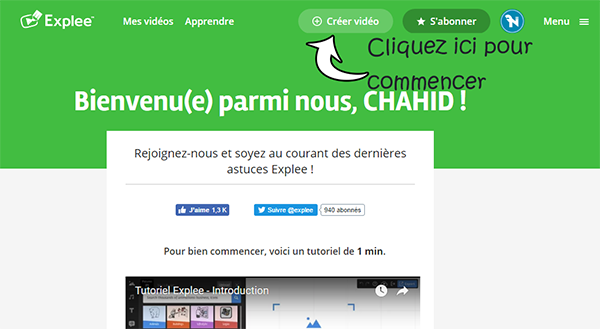
Après l'inscription, vous allez cliquer sur le bouton "Créer vidéo" dans le menu en haut, une nouvelle fenêtre vous sera ouverte pour choisir le modèle de la vidéo ainsi que le titre de votre animation.
A coté de votre gauche dans la zone de création, vous allez cliquer sur l'icone image puis sur le bouton "Ajouter".

Sélectionnez votre image en cliquant sur le bouton "Sélectionnez vos images", choisissez l'image que vous voulez animer puis cliquez sur le bouton "Uploader les fichiers" qui se trouve en bas.

Cette dernière va apparaître dans la section "Ma biblio" où vous pouvez lui ajouter certaines modifications dans la scène comme l'ajout d'un morceau de musique...etc. A chaque modification, vous avez la possibilité de prévisualiser le rendu en cliquant sur le bouton "Play". Enfin, pour avoir votre vidéo finale, cliquez sur le bouton "Exporter".

Je vous rappelle du lien du service par ici: Explee

Comment Facebook inspecte ses images

De nos jours, la technologie de reconnaissance des images est utilisée par plusieurs services en ligne (ex: Moodstocks). Facebook adopte cette technologie pour déterminer avec précision le contenu de ces photos.

Une fois l'image est uploadée, cette technique essaye d'identifier son contenu réel et les types des objets et scènes qui y sont présents. Même si vous n'avez pas ajouté une description correspondante à l'image, Facebook peut déterminer de quoi s'agit-elle l'image.

Que vous êtes entrain de manger un sandwich en famille, ou vous jouez le foot avec vos amis, ou vous passez une merveilleuse soirée avec votre femme, Facebook peut vous le décrire avec exactitude à partir de l'image elle même. Le réseau social utilise des légendes générées par certaines machines pour rendre ces images plus compréhensibles pour les utilisateurs.

Voici comment Facebook utilise ses mots clés pour inspecter ses images:

Il existe certains algorithmes de reconnaissance visuelle que Facebook utilise pour avoir des informations sur l'image. les données de l'image sous forme des codes avec quelques descriptions:

  1. Sur votre compte Facebook, sélectionnez votre image et cliquez dessus pour atteindre sa version large.
  2. Après un clic droit sur l'image, sélectionner et cliquez sur l'option "Inspecter" pour ouvrir une nouvelle zone à coté où vous pourrez inspecter la partie sélectionnée (image dans notre cas). La technique marche sur tout les navigateurs modernes depuis qu'ils adoptent les outils de développement intégrés.
  3. Enfin, essayez de trouver l'attribut "alt" de l'image, juste après, vous allez trouver la description de l'image telle qu'elle est vue par Facebook.

Les mots clés qu'utilise Facebook dans sa détection ordinateur de la vision peuvent être de plusieurs concepts: l'expression des personnages (souriant ou non), nature (montagne, rivière,...), la nourriture (boisson,...), sport, objets (ex:bicyclettes) et encore plus. Le concept qui m'a attiré plus l'attention est le calcul exact du nombre des personnes qui se trouvent dans le fond d'une image, incroyable non!

Application espion pour Android XNSPY : l'antidote numérique mondial en ligne stressant de votre enfant

Une semaine auparavant, j'ai visité le mur sur Facebook de ma fille et il était franchement épouvantable. Elle paraissait stressée et agitée à l'égard de ses amies – malheureuse dans sa vie. Je n'étais pas intriguée – plutôt dévastée. Et qu'aurais pu faire en tant que mère ? S'affaler sur le canapé et pleurnicher comme une môme de 12 ans ? Non ! Je ne laisserais même pas ma fille agir de la sorte. Heureusement, je faisais partie d'un groupe de parent qui m'a aidé à traverser cette période difficile de ma vie en tant que mère. On m'a parlé de cette appli espion Android XNSPY qui pourrait servir de contrôle parental sur le smartphone de mon enfant. J'ai pensé faire un essai et voici ce que j'ai découvert.

XNSPY – aucun média social ne lui résiste
La plus grande inquiétude que j'avais était de savoir comment allais ma fille dans son profil de média social. Je savais qu'elle n'allait pas bien, mais j'avais besoin de savoir ce qui n'allait pas bien. Avec un accès à son profil Facebook, WhatsApp, Line, Kik, Instagram, Skype et Instagram, je savais exactement ce qu'elle avait posté et avec qui elle tchatait ou discutait. XNSPY m'a donné accès à toutes ses archives de façon très commode et très bien organisée grâce à l'interface de contrôle en ligne. Je n'ai eu aucun problème en utilisant cette appli. Tout ce que je devais faire était d'installer secrètement cette appli sur le téléphone de ma fille. J'ai appris certaines choses au sujet du monde numérique de mon enfant :

  •  Les parents doivent tout savoir de ce que fonte leurs enfants en ligne, parce que les enfants ne peuvent pas anticiper son entièreté, les répercussions des photos, des vidéos ou des posts qui s'y rapportent et qu'ils ont mis dans Instagram ou Facebook. 
  •  Internet peut être un endroit difficile où avoir du succès, surtout avec le statu quo du glamour et des paillettes, les enfants peuvent déprimer en voyant l'extravagance et la vie facile des autres. 
  •  Ils essaient d'imiter les autres en faisant cela, ils nient de nombreuses réalités de leur propre vie. 
  •  Le cyber-harcèlement est une norme et les gens ne laisseront pas passer la moindre chance de démoraliser votre enfant. 
  •  Les prédateurs sexuels, surtout à l'égard des ados, est une réalité bien ancrée.

C'est votre escalier vers le paradis (ou vers la parfaite éducation de votre enfant)


Avec cette appli sur le téléphone de mon enfant, j'étais au septième ciel (littéralement). À de si nombreuses reprises, nous occultons les problèmes auxquels nos enfants peuvent éventuellement être confrontés. Et, pour la plupart des parents, la vie sociale de leurs enfants n'est pas une chose dont ils doivent s'occuper. Mais XNSPY m'a aidé à réaliser que cela n'est pas vrai.
Sachant que ma fille n'allait pas bien avec ses relations en ligne et hors-ligne, j'ai obtenu une certaine aide grâce à cette appli. Donc, j'ai commencé par suivre la localisation de ma fille lorsqu'elle sortait.


Le suivi des allées et venues de ma fille avec XNSPY
Nous pourrions sans doute sous-estimer l'habitude prise par notre enfant à nous mentir et je ne l'aurais jamais su sans l'aide de XNSPY.

  1.  Nos enfants mentent sur les endroits qu'ils fréquentent, même s'ils n'y vont pas pour faire quelque chose de mal ou de potentiellement dangereux. Ils le font pour s'assurer que leur chance de pouvoir sortir ne soit pas compromise par nous (les parents). 
  2.  XNSPY m'a permis de suivre la localisation GPS de ma fille en temps réel. Cela m'a permis de garder un œil sur sa sécurité à chaque fois qu'elle sortait. 
  3.  Nos enfants ont besoin d'être protégés et empêchés d'aller dans des endroits qui peuvent être dangereux pour eux. Avec la fonctionnalité de géo-barriérage de XNSPY, j'ai mis chaque pub et boîte de nuit sur la liste de surveillance, parce que je ne voulais pas que ma fille ado devienne une alcoolique. Les parents peuvent utiliser les alertes de la liste de surveillance pour recevoir des notifications sur des contacts prédéfinis et également pour des mots. Ainsi, vous pouvez vous assurer que vos enfants n'adoptent pas un vocabulaire inapproprié.

Il n'est pas nécessaire que la parentalité numérique soit coûteuse
Récemment, j'ai appris que les applis d'espionnage telles que XNSPY sont très abordables pour chaque parent qui souhaite surveiller les activités en ligne de ses enfants. En fait, il incombe à chaque parent d'utiliser les applis espion sur les téléphones portables, les ordinateurs et les tablettes de leurs enfants. Bien, cette appli susmentionnée surveillera les appareils mobiles de votre enfant de façon très subtile. J'ai essayé en premier l'abonnement d'un mois, puis, plus tard, j'ai pris un abonnement Premium pour une année à $149.99 ($12.49/mois). Il est également disponible en édition Basique qui débute à $8.33/mois et qui suivra l'activité du téléphone (appels, SMS, emails, historique de navigation sur internet) et WhatsApp. Si une personne veut une appli espion Android, voilà ce qu'elle doit savoir :
8 raisons de choisir l'appli XNSPY :
1. Elle est fiable, rapide et puissante.
2. Elle possède plus de 25 fonctionnalités pour espionner.
3. Elle peut être utilisée pour espionner n'importe qui (et pas seulement vos enfants).
4. L'appli de tableau de bord XNSPY est une appli pour mobile qui ne nécessite pas que vous vous connectiez depuis un ordinateur pour l'utiliser.
5. Elle possède un traqueur GPS très précis avec géo-barriérage.
6. Vous pouvez également intervenir sur la façon dont votre utilisateur suivi peut utiliser son smartphone avec la fonctionnalité verrouillage/déverrouillage.
7. Sa plateforme hybride vous permet de l'utiliser également sur des appareils iOS.
8. Elle est l'appli d'espionnage la plus abordable (tout du moins d'après ce que j'en sais).
2 raisons de ne pas choisir l'appli XNSPY 
1. Il n'y avait aucune fonctionnalité de blocage qui aurait pu me permettre de verrouiller certaines applis.
2. Pas de compatibilité avec Windows Phone ou BlackBerry.

Aidez votre enfant à passer un mauvais cap 
Les enfants ne vous parleront pas toujours de ce qu'ils vivent, même si vous leur demander. Une appli de contrôle parental vous aider à savoir ce qu'il y a de problématique dans leurs vies, Utilisant la technologie.

Une astuce pratique pour créer vos propres Emojis

Les Emojis ou émoticônes, sont des petites figures symboliques que vous utilisez souvent dans vos messages électroniques. Ils peuvent désigner un état d'esprit, une émotion, une ambiance...etc.

Au cour du temps, les applications spécialisées en Emojis naissent petit à petit, Moji Maker est l'une d'elles qui va vous permettre de créer vos propres emojis.

Grâce à elle, vous pouvez ajouter le nouveau Emoji crée dans la base de données de vos anciens émoticônes.

Sur un exemplaire donnée, vous y ajoutez un nez, une bouche, des yeux, quelques accessoires, ...etc, vous rectifiez ensuite la position de chaque éléments et c'est fait ! Comme ça, ce nouveau venu peut être intégré dans la base de donné de ces Emojis.
C'est une manière sympathique pour s'échanger les messages entre les amis, non ;), et peut être ça va aider à compléter la collection déjà présente sur nos systèmes d'exploitations mobiles.

Je vous rappelle des liens de téléchargements: iOS et Windows.

Windows: L'économiseur d'écran "Aerial" signé Apple TV est disponible

Relaxez vous en utilisant Aerial l'économiseur d écran qui vous affiche de magnifiques paysages filmés depuis le ciel. Bien sur vous pouvez trouvez beaucoup d'autres animations conçues pour votre écran lors de son veille, mais moi je préfère celui là pour l'instant ;).
Disponible auparavant seulement sous macOS, il est possible maintenant de l'installer sous Windows grâce à Dimitry Sadakov.

Avec Aerial, vous pouvez survoler de splendides places comme San Francisco, Chine, New York...etc, l'installation de cet utilitaire peut se faire sous Windows 7,8 ou 10 via quelques simples clic.
Le lien de téléchargement est par ici: Aerial

4 techniques pour éteindre votre PC le plus rapidement possibe sous Windows

 Dans certaines circonstances vous voudrez éteindre votre ordinateur en un clin d’œil, c'est peut être parce-qu'un policier est déjà là derrière la porte vous attends, votre père vous a surpris lorsque vous êtes entrain de naviguer sur des sites censurés, ou tout simplement vous êtes en retard et que vous ne voudrez plus perdre encore du temps si vous éteignez votre PC normalement.

Pour cela je vous propose 4 techniques incontournables pour éteindre le PC le plus rapidement possible que d'habitude. La méthode habituelle concerne l'utilisation du bouton "Démarrer" puis celui de "Arrêter", ceci vous oblige de passer par quelques mouvements de la souris puis un double clic pour arrêter votre ordinateur, ainsi cette opération vous demande quelques secondes de plus.

Il existe des techniques plus rapides que je vais vous expliquer ci dessous:

1- L'utilisation des programmes installés préalablement

En effet, vous pouvez arrêter votre ordinateur en utilisant quelques programmes légers qui ne prennent pas beaucoup d’espace et ont donc un effet minime sur la RAM. Après son installation, le programme d’arrêt s'exécute aussitôt que vous cliquez sur son raccourci, je vous ais déjà cité quelques sur cet article: logiciels pour etteindre facilement votre ordinateur, il suffit de les paramétrer pour ça.

2- La combinaison des raccourcis du clavier

Au lieu d'utiliser le clavier et la souris pour arrêter votre Windows, vous pouvez le faire seulement avec les boutons du clavier. Ceci devrait être plus rapide sans l'intervention de la souris.Cependant la combinaison des raccourcis utilisée n'est pas standard, elle se diffère selon le système d'exploitation utilisé;
Pour Windows 7, vous allez la combinaison des boutons suivants: "Windows" + "flèche droite" + "Enter".
Pour Windows 8, accédez d'abord au menu des paramètres par les touches "Windows" +"I", puis celle de "Alt" +"F4" et enfin sur l'option "Arrêter"( La combinaison  "Alt" +"F4" est très rapide aussi et elle fonctionne généralement sur tout les systèmes d’exploitation ).
Pour Windows 10, vous utiliserez la meme astuce que pour Windows 8.

3- Le raccourci sur la barre des taches

Cette astuce vous demande un peu de préparation, elle est très rapide et force l’arrêt de votre ordinateur; en effet, les programmes ouverts ne seront en aucun cas fermés manuellement comme le fait souvent un utilisateur:

Faites un clic droit sur votre bureau, sélectionnez sur le menu déroulant l'option "nouveau" puis celle de "Raccourci".

Dans le champs de la fenêtre, saisissez la commande suivante: %windir%\system32\shutdown.exe -s -t 0

Cliquez ensuite sur "Suivant"

Nommez votre nouveau raccourci en lui donnant une description comme "Arrêt" ou "Extinction".

Si vous êtes sous Windows 7 ou plus, et pour une meilleure gestion de vos raccourcis vous pouvez épingler le raccourci vers la barre des taches.

Cependant vous pouvez aussi configurer votre raccourci clavier personnel que vous adopterez à ce raccourci déjà crée sur le bureau, choisissez par exemple "Ctrl" +"F11" ou autre.


Mais que signifient les derniers caractères (s t et 0) du lien de raccourci? bonne question non ;).

s: ordonne l’arrêt de votre ordinateur
t: signifie le laps de temps avant la fermeture du Windows, dans ce cas ce laps est égal à 0, c à d , l'exécution est instantanée.

4- Le bouton physique Marche/Arrêt

Il s'agit de tenir votre doigt sur ce bouton pendant quelques secondes jusqu'à ce que l'ordinateur s’éteint. Ce dernier s’éteindra automatiquement et rapidement.

Meme si vous pensez que c'est une technique simple et rapide, vous risquez d'endommager votre système d'exploitation, un fichier système ou meme un programme déjà ouvert sur votre appareil, bref je vous ne le conseille pas.

Comment identifier l'USB 3.0 et les ports de chargement via des symboles spécifiques

les ports USB que vous connaissez ne sont pas égaux. L'USB de votre système aurait pu devenir une norme universellement acceptée, cependant tous les ports USB connus sur notre système ne sont pas les mêmes.

Certains sont construits pour faire certaines taches les autres non, par exemple; vous avez sans doute remarqué que votre téléphone se charge plus rapidement lorsque vous le connectez à un port déterminé USB et plus lent lorsque vous le branchez sur un autre.

Le problème de la lenteur de la charge pourrait être du au type du câble de données comme il pourrait être du aussi au type de port USB. Ainsi, vous devez le connecter à celui qui est conçu pour charger votre smartphone par exemple.Voici donc comment vous pouvez identifier le port USB 3.0 et l'USB de chargement sur votre système.

Identifiez donc ces symboles suivants qui existent à coté de ces différents ports:
Dans certains cas, vous pouvez trouvez deux symboles unis en un seul symbole, c'est l'exemple du symbole de l'USB 3.0 associé à celui du port de chargement à coté d'un même port USB. Cela veut dire que le port est réservé à l'USB 3.0 et au chargement plus rapide de l'appareil.

 Sur les systèmes récents, vous trouverez souvent les deux ports USB 2.0 et USB 3.0 du fait que la plus part des utilisateurs préfèrent ce dernier grâce à sa vitesse de transfert.
Une autre astuce facile pour reconnaître un port USB 3.0, c'est d'observer la couleur, si cette dernière est bleue, le type de port est USB 3.0.Parfois le symbole USB 3.0 moins visible se trouve à coté d'un port bleue pour affirmer qu'il s'agit bien de USB 3.0.
Les ports qui ne sont pas marqués par un symbole charge aussi votre appareil mais d'une façon lente. La puissance de ce type de port est limitée, c'est pourquoi que le chargement est lent.

Si vous avez connecté votre mobile par exemple sur le bon port mais le chargement demeure aussi lent, c'est que vous avez un autre problème ( câble de connexion par exemple...etc).

Une astuce: Obtenez rapidement des informations sur votre disque

 Il s'agit d'une astuce qui vous permet d'obtenir rapidement quelques informations intéressantes de votre disque ou partition,cependant beaucoup des utilisateurs d'ordinateur l'ignorent encore. Comment ça fonctionne alors?

 Pour obtenir des détails précises sur cette partition, vous devez en premier temps ouvrir l'invite de commande, suivez donc cette chaîne: Démarrer, Exécuter (ou barre de recherche)puis saisissez "cmd" et validez par "Enter".
 Sur l'invite, tapez la commande suivante: fsutil fsinfo ntfsinfo c:
 Si vous devez avoir des privilèges d'administrateur pour exécuter cet utilitaires, il faut suivre les étapes suivantes avant de voir les résultats de la commande "fsutil":
 Cliquez sur le bouton "Démarrer" et tapez "cmd" dans la barre de recherche puis appuyez simultanément sur: CTRL+SHIFT+Entrée, comme ça l'invite de commande se lancera à partir du dossier C:\WINDOWS\system32\

 L'autre solution consiste à chercher l'invite de commande avec votre souris en partant du bouton "Démarrer" puis un clic sur "tous les programmes" puis sur le dossier "accessoires". Une fois trouvé, vous allez cliquer dessus en utilisant le bouton droit de la souris, puis sélectionnez "Exécuter en tant qu'administrateur"

 Maintenant toutes les commandes fonctionnent dans l'invite de commande, revenons à notre commande: fsutil fsinfo ntfsinfo c: , retapez la sur l'invite.
 Vous allez obtenir plus d'une dizaine d'informations détaillées sur la partition NFTS comme le nombre de clusters, nombre de cylindres, la taille des clusters, le début de la zone MFT, la longueur de données valide MFT,...etc

 Si vous voulez récupérer vos données perdus ou effectuer un formatage de bas niveau, ces dernières informations vous aideront certainement.

 Si vous modifiez un peu cette commande, vous pouvez aussi connaître le type de votre lecteur ( qui est soit C:\ D:\ E:\ F:\  G:\), d'une autre manière, est ce que votre lecteur est amovible, fixe, de type lecteur DVD ROM...etc?. Pour se faire utilisez la commande suivante: fsutil fsinfo drivetype a: ( remplacez a par un lecteur de votre choix)

 Et si vous voulez connaître seulement le nombre des lecteurs avec les lettres d'attribution, vous n'avez qu'à exécuter cette commande suivante dans l'invite:fsutil fsinfo drives