Comment créer un site professionnel en 2025 sans écrire une seule ligne de code


Créer un site web n’a jamais été aussi simple

Jadis on ne peut pas créer un site web sans maîtriser le HTML, le CSS et parfois même le PHP.
Mais en 2025, les choses ont radicalement changé.
Grâce aux outils no-code (ou Constructeurs de sites web visuels), n’importe qui peut lancer un site professionnel — portfolio, boutique, blog ou site vitrine — sans jamais toucher au code.
Et le plus beau : certains de ces outils sont gratuits ou très abordables.

Dans cet article, Filtrenet.com t’explique comment construire un site moderne, rapide et design, même si tu n’as aucune expérience technique.


1. Le “no-code” : L’évolution silencieuse du numérique

Le mouvement no-code a explosé ces dernières années.
Son principe : permettre à tous de créer des sites, des apps et des automatisations à l’aide d’interfaces visuelles et de modèles prêts à l’emploi. (il y’en a des gratuits et des payantes )

Résultat : plus besoin de développeur, plus de délais interminables — tu construis ton site en quelques heures.
Et avec les IA génératives intégrées (Intelligences artificielles de génération de contenu), la création devient encore plus rapide : tu décris ton idée, et l’outil fait le reste.


2. Les outils incontournables pour lancer ton site sans coder

🟦 I . Framer (framer.com)

L’un des outils les plus élégants du moment.
Framer permet de concevoir des sites ultra modernes, avec des animations fluides et une mise en page pixel-perfect.
Tu écris une simple description (Par exemple :“site portfolio pour photographe minimaliste”) et l’IA de Framer te produit un parfait design complet, et c’est idéal pour les freelances, designers, et créateurs de contenu.

Cette plateforme est divisé en celle gratuite et celle payante ( Basique , Pro et Pro de niveau supérieur )


🟪 II . Durable.co

L’outil parfait pour les entrepreneurs pressés pour créer des sites web professionnels en moins d’une minute.
Durable te crée un site professionnel complet en 30 secondes grâce à l’intelligence artificielle.
Tu ajoutes ton logo, ton activité, et c’est prêt.
Le résultat est moderne, responsive et optimisé SEO, c’est un outil  idéal pour les indépendants, les entrepreneurs et les services locaux.


🟩 III. Notion Sites / Super.so

Si tu utilises déjà Notion, tu peux transformer tes pages en un site public avec des templates et ton propre nom de domaine.
C’est minimaliste, rapide et très simple à mettre à jour. Il est excellent pour les portfolios, blogs, et les CV en ligne.


🟧 IV . Webflow

L’un des pionniers du no-code.
Webflow combine design visuel et puissance technique : tu contrôles les animations, le SEO et la structure du site sans écrire une ligne de code, c’est une plateforme qui permet de concevoir, publier et héberger des sites professionnels depuis un éditeur graphique. Elle est excellente pour les agences, les créatifs et les startups.


🟨 V . Wix AI Website Builder

L’outil classique, mais désormais boosté par l’intelligence artificielle.
Tu réponds à quelques questions, et Wix te génère un site complet avec design, textes et images en quelques minutes. Une fois terminé tu peux ajuster librement certains détails comme le thème , la mise en page et le contenu de ton nouveau site. L’outil est impeccable pour les débutants absolus et les boutiques en ligne.


3. Les IA qui accélèrent la création

En 2025, les outils d’intelligence artificielle sont devenus des assistants créatifs indispensables.
Voici quelques-uns que vous devez connaitre :

  • Leonardo AI / Ideogram : pour créer des visuels cohérents avec ton thème.
  • ChatGPT ou Gemini : pour rédiger les textes de ton site.
  • Durable AI : pour tout faire en une seule étape.

Un petit conseil : pour obtenir un site complet en moins de 2 heures , combine un outil no-code avec une IA de génération de contenu.


4. Comment lancer ton site web dès maintenant, étape par étape

  1. Choisis ta niche → (blog, portfolio, boutique, etc.)
  2. Sélectionne ton outil no-code (Framer, Wix, Durable, etc.)
  3. Génère ton contenu avec ChatGPT ou une IA intégrée.
  4. Configure ton design avec tes couleurs et ton logo.
  5. Publie ton site et connecte ton nom de domaine.

Et voilà , enfin  ton site est en ligne, sans code, sans développeur, et prêt à accueillir tes visiteurs.


 5. SEO et performance : deux piliers à ne pas négliger

Même avec un outil no-code, ton site doit être :

  • rapide à charger (évite les images trop lourdes)
  • optimisé pour le référencement (titres, balises, mots-clés)
  • mobile friendly (design responsive)

Heureusement, la plupart des plateformes comme Framer ou Webflow gèrent déjà ces aspects automatiquement.


Conclusion : en 2025, la réussite passe par la simplicité

Créer un site professionnel n’est plus réservé aux développeurs.
Les outils no-code ont démocratisé la création web, que tu sois freelance, créateur de contenu, commerçant ou blogueur, tu peux désormais avoir ton propre site en quelques clics.

Le plus difficile maintenant, ce n’est plus de coder … mais simplement de commencer.


-----------------------------------------------------------------------------------------------------------

Rédigé par l'auteur du Filtrenet.com

Sur Filtrenet.com, nous partageons souvent des guides, outils et astuces pour t’aider à tirer le meilleur du web, de l’IA et des technologies créatives.
🔗 Découvre d’autres articles sur : https://filtrenet.com


Comment intégrer un article Facebook sur votre blog

 Le réseau social Facebook se démarque par la présence de plusieurs outils et fonctionnalités, ainsi, il a une fonctionnalité de "embedded posts" qui vous permet d'intégrer les articles Facebook dans votre blog, ces derniers peuvent inclure des photos, des vidéos ou des mises à jour régulières.

 Si la page Facebook d'une chaîne Télévisée a publié une vidéo intéressante par exemple, vous pouvez la partagez avec vos amis en l'intégrant dans votre site ou blog via une seule ligne de code.

 Donc vous pouvez intégrer n'importe quel contenu partagé sur les pages Facebook ou sur des profils personnels à condition que le propriétaire de ce contenu a fixé auparavant la visibilité en public.

 Facebook a activée cette fonctionnalité " Embede posts" pour certains célèbres éditeurs web comme Mashable, CNN et The Huffington Post, pour voir ce lien intégré à coté de votre contenu Facebook vous devrez attendre un certain temps.

 Pour pouvoir intégrer n'importe quel contenu Facebook via cette fonctionnalité qui n'est pas officiellement disponible pour ce compte Facebook, vous devez le contourner d'une manière facile via ce code d'intégration suivant conçu pour les messages intégrés:

<div id="fb-root"></div>
<script>
(function(d, s, id) {
    var js, fjs = d.getElementsByTagName(s)[0];
    if (d.getElementById(id))
        return;
    js = d.createElement(s);
    js.id = id;
    js.src = "//connect.facebook.net/en_US/all.js#xfbml=1";
    fjs.parentNode.insertBefore(js, fjs);
}(document, 'script', 'facebook-jssdk'));
</script>
<div class="fb-post" data-href="YOUR_URL_HERE"></div>

 Ouvrez donc un message Facebook quelconque et copiez l'URL (permalink) de l'article où se trouve le message, pour afficher ce lien, vous pouvez faire un clic droit de votre souris sur la date de l'article. Ensuite remplacez la partie "YOUR_URL_HERE" du code ci dessus par le l'URL que vous avez déjà copié. Enfin collez votre code modifié n'importe où dans votre blog ou site.

Voici un petit exemple que j'ai apporté de la page officielle de CNN ( le lien était https://www.facebook.com/cnninternational/posts/10154819463124641) :


 Si vous souhaitez intégrer un autre post Facebook sur la même page web existante, il vous suffit d'ajouter un nouvel éléments "<fb:post>" et définir la valeur du "href" qui est un lien de votre nouveau post Facebook. Pour vous faciliter la tache, Facebook a dernièrement mis à jour une simple solution, elle officiellement lancé un générateur de code pour ces types de messages intégrés. Voici le lien qui vous explique ceci: developers.facebook.com

 il vous suffit de coller l'URL d'un certain post Facebook choisi par vous même, de cliquer sur le bouton "Obtenir le code" et de choisir la version Html5 pour avoir votre code d'intégration.Vous aurez ensuite deux solution d'intégration: soit par "SDK JavaScript" ou par "IFrame". Vous devez pour la première solution d'intégrer un bout de code " SDK JavaScript" une fois pour toutes après la balise <body> de votre page, puis d'intégrer le code comme déjà vu où vous souhaitez sur la page.

Pour la deuxième solution, il suffit tout simplement de placer le code concerné où vous voulez que le plug-in apparaisse sur votre page.

Comment correctement intégrer des images dans ses pages Wordpress

Sur internet rien de plus indigeste qu’un article qui ne contient que de gros paragraphes de textes sans aucune photo ou aucun visuel pour rendre la lecture plus agréable. Dans cet article nous vous disons pourquoi et comment ajouter des images à vos pages sous Wordpress (certaines des recommandations présentées ici seront aussi valables pour d’autres CMS).
 Pourquoi placer des visuels dans ses articles ? 

 Ainsi ils seront plus agréables à lire. En effet consulter un contenu sur internet ce n’est pas comme lire un roman, les gros paragraphes ne seront pas lus pas les internautes qui sont toujours pressés. Il faut d’avantage soigner la présentation en l’aérant et en l’agrémentant des quelques images donc.

 Intégrer des images pour améliorer son référencement 

 Google est bien conscient de l’importance de la convivialité d’une page et favorisera donc les pages agréables à lire car il sait bien que les internautes y passeront plus de temps et auront ainsi envie d’y retourner plus souvent.

 Donc avoir des images sur les pages de son site fait partie des critères de qualité de Google, sans cela votre site et ses pages seront un peu pénalisés dans son référencement (bien sûr de nombreux autres critères sont à prendre en compte) par rapport à ceux qui possèdent des visuels.

 Comment intégrer plusieurs images, un album, dans une page wordpress ? 

 Des plug-ins existent et vous permettent de créer des albums que vous pouvez ensuite intégrer dans votre page. Pour découvrir un exemple vous pouvez suivre ce lien vers un portfolio de photographe qui utilise justement le plug-in « Photo Gallerie » pour Wordpress.

 Il faut placer des images en lien avec le contenu

 Mais comment faire car les robots de Google ne peuvent pas « voir » une image comme le ferait un être humain.

 Il faut donc aider les moteurs de recherche en prenant bien soin de remplir ce que l’on appelle "la balise alt" (pour Google le nom de l’image importe bien moins). Sur Wordpress cela correspond à la zone « texte alternatif », auquel on accède en cliquant sur l’image que l’on souhaite intégrer. C’est là qu’il faut y intégrer un nom pour l’image et qui reprenne le mot clé principal de votre page.

 Une fois votre image optimisée pour le SEO elle pourra aussi apparaitre dans les recherches sur Google Images en lien avec le mot clé intégré et parfois dans les résultats naturels (indépendamment du lien vers votre page).

 Autre point à voir, le poids des images 

 Pour son référencement il est donc conseillé d’intégrer des images ou photos dans ses articles. Mais attention à ne pas en mettre trop car cela pourrait ralentir votre site, un autre point que surveille de très près Google.

 Il faut donc compresser vos visuels avec un plugin ou un logiciel avant l’intégration. Par exemple le soft Multiple Image Resizer vous permettra de compresser simplement différentes images à la fois.

 En conclusion : correctement intégrer ses visuels est aujourd'hui incontournable

 Que ce soit pour son référencement ou pour améliorer la navigation de ses visiteurs intégrer des images est aujourd'hui indispensable pour un site qui se respecte. Grâce à ces quelques conseils vous serez capables d’agrémenter votre site de photos et visuels de façon à ce que cela plaise aussi bien aux moteurs de recherche qu’à vos lecteurs !

Comment ajouter du Javascript sur votre blog via HTML

Il s'agit d'un petit tutoriel où je vais essayer de vous expliquer la méthode d'intégration du Javascript dans votre blog. Avec quelques procédures assez simples vous pouvez arriver à l'inclure dans votre page HTML. Suivez avec moi les étapes ci dessous:


1- Accédez d'abord à votre programme d'édition que vous préférez,  (Notepad, ou autre), vous pouvez l'afficher par une petite recherche sur la barre de recherche (Bouton Windows+R) ou cliquez sur le bouton "Démarrer" et chercher dans le menu le dossier "Accessoires" puis le bloc-notes.
2- Débutez avec un document HTML principal. Introduisez les balises paires suivantes dans ce document: <head> avec </head>  et   <body> avec </body>, vous aurez quelque chose comme suit:
3- Ajoutez un script Javascript entre les balises( <head>... </head> ), et laissez votre éditeur savoir votre tache à éxécuter sous forme de langage Javascript, pour cela ajoutez la balise <script language="javascript"> dans la partie head. Si vous voulez que le script s'exécute automatiquement tout de suite après le chargement de votre blog/site n'ajoutez pas une fonction, sinon faites appel à la fonction.

L'exemple suivant concerne l'alerte d'un certain utilisateur par une petite fenêtre Javascript:

4- Si vous savez où se trouve le fichier script, faites appel à un autre script Javascript au moyen d'une autre fonction. Ajoutez le à ("src": c'est une propriété de la balise indiquant la source) et introduisez par la suite le lien complet du fichier. Lorsque le script est appelé par le créateur d'une autre page, il faut s'assurer que le script soit relié directement au fichier Javascript et non à l'URL de la page.

5- N'oubliez pas de terminer votre document HTML, introduisez la balise </html> après celle de </body>.

6- Enregistrez votre page en lui donnant une certain nom ( nom.html), c'est une nouvelle page web. Si vous cliquez sur l'icone, toute de suite après le chargement de la page, la boite d'alerte s'ouvre.

Quand on reproduit le logo d'un site au hasard ! (logo N:18 du jour) [Nouveau]

 Salut, c'est un type d'article périodique, le dernier est publié le 08/04/2016 sous ce lien: nouveau logo du blog "La Jante Masculine". C'est un article à propos des logo, je choisis un blog/site à partir d'internet et j'essaie de reconstruire son nouveau logo à partir de mon imagination. ( C'est pour la distraction et pas plus).

 Aujourd'hui, la roue du hasard s'est arrêtée sur le blog intitulé "ConseilsMarketing"; c'est un blog qui vous propose des conseils quotidiens à fin de trouver les prospects et de fidéliser les clients, son auteur est expert dans ce domaine depuis plus de 15 ans.

  Apparemment, le blog n'a pas encore un logo de marque (professionnel); il est sous forme d'une simple écriture (en noir) avec un style de texte habituel. C'est pour ça que je choisis ce blog.

Le logo originaire du blog est comme ceci:


Le résultat final du logo est reconstruit en utilisant les outils suivants:

I- Photoshop CS6

II- Une petite icône "haut parleur" désignant le marketing.

III- Type de la police pour le mot "conseils" est "Stereofunk" avec les détails suivants: la couleur est de : #ff0000, le contour est noir avec une taille de 3, la lueur est interne avec une opacité 50%, l'ombre portée avec une opacité de 75%.

IV- Le type de la police du mot "marketing.com" est "Sui Generis" avec les même tétais que ce mot sauf les couleurs sont inversées (le rouge en noire)

V- Le Slogan est écrit avec de la police "Segoe UI Symbol", la taille de la police est de 30 pt, la couleur est noire et le contour est de 1 pt.

Voici ce que donne après avoir fait ces modifications:

Enfin, c'est juste un petit essai et j’espère que ce nouveau logo vous plaira.

Quand on reproduit le logo d'un site au hasard ! (logo N:17 du jour) [Nouveau]

 Ce billet est la succession des autres billets dont le titre était "Une reconstruction d'un logo appartenant à un blog pris par hasard (logo N:X du jour) [Nouveau]", j'ai essayé de réduire un peu le titre ;). Comme toujours dans cette catégorie, je choisi un logo qui appartient à un certain site/blog du net pris par hasard et je le reproduis de ma manière selon mon expérience avec le Photoshop.

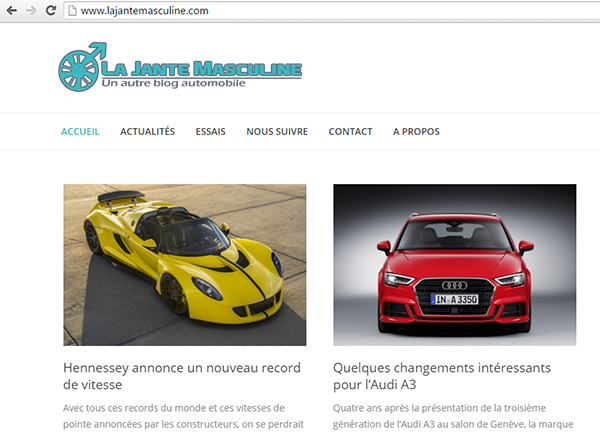
 J'ai choisi cette fois si le blog nommé "La Jante Masculine", ce dernier s'intéresse au sujet des voitures, leurs actualités, les concepts-car, les nouveautés et les avis personnelles.

Le logo propre du blog est le suivant:


 Il se présente comme ça sur la page d'accueil du blog:

 En réfléchissant un instant, j'ai rendu compte que le titre est composé de deux mots qui peuvent être présenté en signes: La jante de la voiture et le symbole mâle que vous connaissez bien en biologie:, J'ai mixé ces deux derniers pour vous donner un seule logo qui explique en lui même le sens du titre, j'ai eu le résultat suivant:

Description du nouveau logo:

Signes utilisés: Jante et le symbole mâle.
Couleurs:
  •       Contour: #676c7e
  •       fond:#39b8bf

Police du titre: EA Sports Covers SC
Police du sous-titre:Eras Demi ITC
Une petite forme rectangulaire qui souligne le titre avec la couleur #676c7e

Le logo sur la page d'accueil ressemble à ça:

Pour ceux qui n'ont pas encore vu les autres reproductions, je les invite de jeter un coup d’œil sur le lien suivant: Reproduction des logo

NB: J'ai essayé de garder les mêmes couleurs que celles du logo initiale.

Une astuce pour trouver le bout de code html dans le modèle blogger

   J'ai modifié ces derniers jours le modèle de mon blog âgé de quelques années, en tant que débuteur dans ce domaine, j'ai rencontré un petit problème qui m'a coûté beaucoup du temps, c'est pourquoi je veux partager avec vous la solution pour ne jamais être victime cette inattention.

   Il s'agit de trouver un petit code HTML parmi les centaines code dans le modèle du blog blogspot.

   Comment mettre la main facilement sur celui qui vous convient?

  Au départ, j'ai cru qu'il très facile de le localiser avec l'option "Chercher..." (ou CTRL+F ) du navigateur mais il n'en ai rien.

  En fait la commande est exacte, mais vous devez en plus l'exécuter sous Blogger: Une fois accédé à votre compte Blogger, cliquez sur le nom du Blog où voudrez faire des modifications, sélectionnez ensuite l'option "Modèle", sur le modèle disponible sur le blog ( à coté le modèle mobile) cliquez sur le bouton "Modifier le code HTML", l'astuce réside en l'activation du tableau des codes HTML:


  Vous devez cliquer dans le fond à l'intérieur du tableau HTML pour que l'option de recherche soit effective. Avec la commande "CTRL+F" vous devez avoir une petite barre de recherche à votre droite sur le coin en haut.

   Je vais vous donner comme exemple le code "color", saisissez ce dernier dans cette barre et cliquez sur "Enter"; le premier code "color" apparaîtra alors en surbrillance plus foncée que les suivants, pour avoir le deuxième il suffit de cliquez encore sur la barre de recherche et validez par "Enter" et ainsi de suite pour le troisième.

  Alors, à vous de jouer ;).

Une reconstruction d'un logo appartenant à un blog pris par hasard (logo N:14 du jour) [Nouveau]

   Comme d'habitude, cet article concerne à donner un nouveau look à un logo pris par hasard de la toile, le logo d'aujourd'hui appartient au blog "Blogmotion", ce dernier parle des tutoriels, actualité, tests des produits et décryptage.

   Même si le logo du blog est fascinant, j'ai essayé de lui donner une nouvelle apparence selon mon imagination et j’espère que ça va vous plaire aussi ;).

   Si vous jetez un coup d’œil sur le blog vous allez voir ce logo initiale de l'auteur du blog:


   Après quelques modification que j'ai faites avec Photoshop, le logo est devenu ainsi:


   Comme vous le constatez, la taille de la police est un peu plus grande, ainsi les mots sont plus visibles et claires. J'ai essayé de garder les mêmes couleurs sur le nouveau logo pour avoir une certaine homogénéité avec la totalité du blog. Et voici le résultat:


Si vous avez un blog ou site n'hésitez pas de me le montrer ici dans les commentaires, peut etre ça sera parmi les sujets de cette catégorie d'articles.


Une reconstruction d'un logo appartenant à un blog pris par hasard (logo N:12 du jour) [Nouveau]

   01net est parmi l'un des sites francophones les plus populaires; ce site comme vous le savez traite divers sujets comme les logiciels disponibles pour le téléchargement, l'actualité, jeux, comparatifs et tests, bon plans...etc.

   Bref,c'est un site qui mérite d’être consulter régulièrement, mais peu importe cet article concerne le design, le logo du 01net est bien fait avec une grande simplicité; c'est ce que j'aime comme l'un des caractéristiques d'un logo professionnel.

   Comme vous remarquez, la couleur du texte du logo est blanche alors que celle de son fond est rouge, j'ai remarqué un petit détail sur ce logo, il n'est pas bien centré, il vaut mieux de le déplacer un peu vers le haut.

   A part de cette remarque, je trouve que le logo est presque parfait avec le type de sa police bien choisi.

   Le nouveau logo recréé que vous allez voir, va etre de taille un peu plus grande et bien centré, la police est changée aussi.

   La police initiale de 01net était comme ça:


   Le nouveau logo est un petit peu de grande taille (221px sur 86px), j'ai changé aussi la couleur du "01" en rouge aussi:


   Le type de la police du mot: "01net" est de Corleone Due, alors que celle de ".com" est Copperplate Ghothic Bold, si vous voulez ces type de fonts, il suffit de chercher sur Google.

   Quand j'ai inséré les logo dans leur page web, ça m'a donné le résultat suivant:

LOGO INITIAL

LOGO FINAL


   Comment vous trouvez ce nouveau logo ?;), n'hésitez pas de commenter ci dessous.

7 astuces pour inciter un lecteur à lire votre billet de blog

  Si vous avez un blog avec un taux de rebond élevé, c'est que vous n'y avez pas un contenu intéressant, ou vous n'avez pas d'expériences en blogging, ainsi, si la valeur du taux de rebond est 70% cela signifie 70% des visiteurs de votre blog quittent après un premier visionnage de votre page web atteinte.


   Avec l'expansion de l'internet, le blogging est devenu parmi l'une des meilleurs méthodes pour engager votre trafic sur votre blog enrichi d' un contenu de valeur ajoutée, ce qui va augmenter forcément le temps de la lecture en diminuant ainsi le taux de rebond.

   Parfois l'augmentation du taux de rebond pour une page web est positive dans le cas où le trafic est entraîné vers une page web d'entrée ou parfois nommée d'atterrissage (landing page), le temps moyen passé sur votre blog et le temps de rebond sont deux critères essentiels pour examiner le succès de votre effort concernant la promotion de votre contenu sur le blog.

   Suivez ces astuces suivantes pour rendre votre article plus lisible et ainsi réduire l'effort que fait le lecteur en lisant cet article:

1-Examinez vos analyses:

  Pour avoir une idée sur ce que vos lecteurs aiment dans vos articles, analysez vos pages web. Vous pouvez utiliser pour ça des logiciels spécialisés comme google analytics, l'essentiel c'est d'avoir une idée claire sur quel contenu qui vous apporte plus de visiteurs, et quel contenu spécifique qui est beaucoup lu durant un temps plus important ( c'est à dire avec un taux de rebond le plus faible).

  L'examination vous amènera à mettre la main sur votre contenu le plus lisible et ainsi de concevoir une approche plus fructueuse lorsque vous envisagez d'écrire d'autres billets.

  L'examination de vos analyses est une opération importante car elle vous permet à la fin de voir à quoi s'intéressent les lecteurs dans votre blog, mais si cette dernière n'est pas assez suffisante, faites un sondage ( sur le contenu intéressant pour les lecteurs), incitez les à laisser des commentaires via email, sur votre blog ou utilisez les médias sociaux où vous posez des questions.

2- Émulez un "entretien personnel":

  Laissez vos lecteurs imaginer, penser et rêver dès le début d'un article, engagez les via un langage que vous utiliser souvent avec une personne face à face pour lui demander son point de vue, comme ça l'article sera loin d’être académique, plus facile à lire offrant au lecteur une nouvelle manière de lire.

  Ce type de langage ou de conversation donne une valeur ajoutée à vos lecteurs. Engagez les donc à travers des questions puis des dialogues à partir du contenu de blog.

  C'est pourquoi qu'il est préférable de terminer votre billet avec une conclusion interrogative ( exemples" Et vous, qu'est ce qu'en vous dites? n'hésitez pas de répondre ci dessous ", " J'espère que vous avez quelques choses à ajouter ",...etc), moi aussi j'utilise souvent les questions pour inciter les lecteurs à la participation.

  Cette méthode augmentera sûrement le nombre de commentaires sur le blog car tout simplement les lecteurs sont toujours intéressés par une conversation chaude sur un sujet particulier et important.

3- Tranchez votre contenu en paragraphes courts et en phrases concises:

  C'est l'un des astuces les plus importantes dans cet article, essayez de ne pas dépasser deux ou trois phrases dans un paragraphe, donc chaque portion représentant ces phrases concises facilite la lecture, ce qui probablement aide le lecteur à lire tous l'ensemble du contenu.

  Un contenu facile, compréhensible et à valeur ajoutée peut être lu et consommé aussi sur les mobiles. Si on tient compte que la durée d'attention moyenne des adultes sur les mobiles qui est de 8 secondes, ces portions de phrases de votre article peuvent être valorisée même si elles sont vues sur les mobiles.

4- Utilisez l'outil de durée estimée de la lecture:

  Souvent les blogs, les sites web,...etc introduisent au sommet de leurs articles un outil qui mesure la durée estimée de la lecture pour donner une idée préalable à propos du contenu avant même que le lecteur débute sa lecture.

  Ainsi, l'exemple du site Medium est connue pour avoir insérer cet outil dans ses articles en haut à droite, ce fait donne au lecteur une impression sur la durée qu'il lui faudrait pour lire une portion du contenu.

  Certains psychologues en USA ont étudié les étapes qui pourraient être prise pour rejeter l'hypothèse du "Paradoxe du choix", ce dernier est un phénomène qui met en relation deux choses: avoir suffisamment d'informations et les options qui causent les sentiments négatifs.

  Les psychologues ont conclu alors que les personnes qui prennent les décisions rapidement sont généralement plus heureuses, donc le temps joue un rôle primordiale pour engager une personne dans un sujet.

  En conclusion, je vous suggère fortement de commencer cette expérience en insérant cette fonctionnalité ( durée estimée de la lecture ) manuellement au début de votre article, ou en utilisant un plugin, un widget ou à l'aide d'un code personnalisé sur votre blog, cette expérience pourrait donner aux lecteurs à quoi s’intéresser pour s'engager.

5- Augmentez la taille de la police:

  Je vous conseille aussi d'augmenter la taille de la police avec laquelle vous écrivez vos articles, donc il faut absolument que la taille de l'écriture prenne un minimum de 12 pts jusqu'à 16 pts.

   Selon certains spécialistes comme l'auteur du célèbre blog "Problogger", beaucoup de sites web/blog ne font pas attention à la taille de l'écriture ( qui est dans la plus part des cas entre 9 et 12) ce qui a un effet négatif sur le lecteur; ce dernier ne peut pas lire la totalité de l'article à cause des difficultés qui rencontre en lisant.

  Pour vous donner quelques exemples jetez un coup d’œil sur ces blogs populaires suivants dont le trafic est très élevé;  Descary.com, korben.info, Shoemoney.com...etc

  Vous allez remarqué que pour le premier exemple, en plus de la taille, les paragraphes sont bien tranchés comme j'ai mentionné dans cet article.


6- Rédigez un article de taille idéale:

  Les articles  qui attirent l’attention de plusieurs lecteurs intéressés sont ceux généralement longs, ainsi l'étude a révélé que la durée idéale de la lecture d'un article est d'environ 7 minutes qui est l'équivalent de 1600 mots.

  Pour plus de détails, certains blogs sur le net traitent ce sujet, je vous suggère de consulter ce lien "The Optimal Post is 7 minutes" (malheureusement en anglais).

  Il est fortement conseillé d'utiliser cette méthode selon vos exigences et de l'appliquer à des besoins spécifiques pour vos lecteurs.

7- Optimisez le début de votre article:

  C'est une habitude que tous les blogueurs pratiquent, il s'agit d'afficher seulement les 2 ou 3 premières phrases de votre billet sur la page web, vous remarquez probablement cette technique dans tous les blogs.

  Ces phrases devront être suivies par un bouton de continuation: " suite...", "continuez à lire...", "", "plus de détails", "A suivre"....etc, il y a même certains blogs qui laissent cette partie vide et rendent le titre de l'article cliquable afin de voir les détails.

  Le plus important dans ce point est de laisser un suspens pour inciter le lecteur, essayez donc de le faire à la manière de "TO BE CONTINUED" comme celle de la fin d'un film extraordinaire et engageant.

Enfin j'ai essayé au maximum de suivre ces astuces pour avoir beaucoup de visiteurs, j'éspère qu'ils soit connectés et engagés jusqu'à la fin de cet article ;).

L'intégration des vidéos Facebook est devenue possible sur votre blog

   Facebook vous a permis déjà d'insérer sa publication qui contient un texte ou une vidéo dans votre site ou blogue, mais il ne vous a permis en aucun cas d'intégrer une vidéo via un code d'intégration comme celui que vous utilisez avec Youtube, Dailymotion, ou autre services de vidéos.


   Maintenant, Facebook vous offre cette possibilité comme tout les autres services puisque les messages publiés sur sa plateforme peuvent être des vidéos, en effet, elle a mis à jour l’espace vidéo des pages.

   Vous pouvez donc facilement choisir une vidéo sur la liste de votre fil d'actualités, cliquez ensuite sur le bouton du menu déroulant ( une petite flèche supérieure à droite) , sélectionnez ensuite l'option "Intégrer la vidéo" et copiez le code qui apparaît dans une petite barre rectangulaire, pour l'intégrer ensuite sur votre blog/site.


   Vous pouvez aussi avoir ce code à partir de l'espace vidéo d'une page Facebook (en cliquant sur l'onglet vidéo en haut), sélectionnez une vidéo de votre choix que vous avez sur cet espace, commencez de la visionner, puis cliquez sur "Options" au dessous de la vidéo et un autre clic sur "Intégrer la vidéo"

Une reconstruction d'un logo appartenant à un blog pris par hasard (logo N:9 du jour) [Nouveau]

  Dans ce billet, le logo à modifier, appartient au célèbre blog DAILYBLOGTIPS, il est très reconnu chez les blogueurs anglophones, pour plus d'informations sur lui, consultez le lien suivant: à propos.

  Une fois vous avez accéder à sa page d'accueil, vous allez remarquer qu'il est d'une telle simplicité que je n'avais jamais remarqué sur d'autres blogs, en effet, les couleurs sont claires ( semblables à celles de mon blog; j'adore la série du bleu), les images sont rares dans les articles, les textes sont bien rédigés et séparés souvent en petits paragraphes.

  La simplicité du blog touche aussi son logo, ce dernier est de couleur blanche avec la partie "BLOG" en gras au milieu. Les formats du texte utilisés pourront être au maximum d'un nombre de 2.

  Donc je veux essayer que cette reconstruction du logo respecte au maximum cette simplicité pour donner un nouveau look attirant au blog.

Ce que j'ai ajouté:
   *-deux rectangles arrondis avec une certaine opacité en haut ( environ 40%), et avec un contour blanc de 2 pixels.
   *-Texte du logo en format : Modi Thorson Bold avec couleur blanche
   *-La taille du texte est d'environ 59 pt.

Le logo initiale était comme suit:


Le logo après son reconstruction est devenu comme ça:


Le rendu final est : 


    au lieu de :


  Enfin pour ceux qui n'ont pas vu les autres billets sur le même sujet, je vous invite de voir la liste ci dessous:

1- Une reconstruction d'un logo appartenant à un blog pris par hasard (logo N:1 du jour) [Nouveau] 2- Une reconstruction d'un logo appartenant à un blog pris par hasard (logo N:2 du jour) [Nouveau]
3- Une reconstruction d'un logo appartenant à un blog pris par hasard (logo N:3 du jour) [Nouveau] 4- Une reconstruction d'un logo appartenant à un blog pris par hasard (logo N:4 du jour) [Nouveau]
5- Une reconstruction d'un logo appartenant à un blog pris par hasard (logo N:5 du jour) [Nouveau]
6- Une reconstruction d'un logo appartenant à un blog pris par hasard (logo N:6 du jour) [Nouveau]
7- Une reconstruction d'un logo appartenant à un blog pris par hasard (logo N:7 du jour) [Nouveau]
8- Une reconstruction d'un logo appartenant à un blog pris par hasard (logo N:8 du jour) [Nouveau]

Comment créer un blog facilement avec Blogger

Comment créer son blog :

 Vous devez tout d’abord posséder un compte gmail pour pouvoir accéder au service. Une fois que vous vous serez inscrits rendez-vous sur www.blogger.com. Dans le coin en haut à gauche vous devriez voir un bouton « Nouveau Blog ».


 Sélectionnez un titre, puis l’adresse du blog qui devra se terminer par « blogspot.com » (en vérifiant au passage qu’elle est encore disponible). En dessous vous verrez que le service vous propose déjà des modèles de blogs préconçus, choisissez celui qui vous convient. Voilà, votre blog devrait désormais apparaître sur la page d’accueil Blogger. Il faut maintenant l’étoffer avec du contenu.

 Comment créer son premier article de blog : 

 Pour créer votre premier article, cliquez sur l’icone avec un crayon, vous accéderez alors à un éditeur de page html semblable à Word. Une fois que vous aurez rédigé votre texte, vous pourrez l’agrémenter de liens internet, d’images ou vidéos en utilisant les icônes présentes dans le menu de la barre du haut. Dans le coin en haut à droite, une icone vous permettra de sauvegarder votre travail pour le finir ultérieurement. Lorsque tout sera prêt, vous pourrez prévisualiser le rendu en cliquant sur l’icone « aperçu », dans le coin en haut à droite. Une nouvelle fenêtre s’ouvrira et vous permettra de voir ce que les internautes auront sous les yeux en arrivant sur votre blog. 

Comment gérer son blog : 

 Si tout vous semble correct, retournez sur l’onglet pour éditer l’article puis cliquez sur « Publier » en haut à droite : votre article est désormais en ligne et accessible aux internautes. Au fil du temps vous n’aurez qu’à répéter l’opération pour alimenter votre blog. Notez aussi que la plateforme intègre par défaut la possibilité de partager chaque article sur plusieurs réseaux sociaux. D’autres options sont également disponibles par exemple pour modérer les commentaires, planifier les publications, analyser vos statistiques de fréquentations, etc.

Par J.Bourrat

Infographie: Astuces d'un meilleur maillage interne de votre site

  C'est une infographie tirée d'un site anglais Siteber, elle est très pertinente et pleine d'une dizaine de conseils pour un maillage efficace de vos pages de votre site. Le maillage interne améliore aussi le référencement des sites sur Google.

   Comme je vous ai dis cette infographie vous propose 10 conseils intéressants pour un meilleur maillage interne de votre blog/site, ce qui se répercute aussi sur son SEO, parmi les points que l'infographie a mentionnée, on a: plan du site, les postes populaires, sitemap,...etc.

   Je vous laisse donc de voir cette image avec attention:

image via siteber

10 incroyables sources de revenus pour la plateforme Wordpress

 Wordpress est un service utilisé par une grande majorité des blogueurs sur Intenet, c'est un système de gestion de contenu distribué par Automattic (startup américaine fondée par Matthew Mullenweg d'où son nom).
   Comme vous le savez, cette entreprise distribue gratuitement Wordpress pour ses utilisateurs qui dépassent les dizaines de millions, mais comment fait elle pour monétiser sa superbe plate-forme? C'est un secret que Matthew Mullenweg a essayé de partager avec tout le monde dont je vais essayé vous l'offrir en résumé à mon tour:


Google Adsense:

   La publicité Adsense s'affiche souvent sur les blogs gratuits hébergés sur Wordpress, cette publicité n’apparaît que si quelques conditions suivantes sont remplies:
* Tout les navigateurs utilisés par les visiteurs sont acceptés sauf Firefox.
Après la déconnexion des utilisateurs de leur compte WordPress.
* Lorsqu'un blog est n'est pas alimenté par le site de référence Wordpress.com ( ex: xyz.worpress.com,...etc), vous ne verrez jamais les annonces de Google Adsense.

   Avec ces conditions remplies, les revenus générés par les annonces de Google Adsense sur son service Worpress, restent énormes du fait que le nombre des vues est approximatif d'un milliard par mois, imaginez donc la quantité des revenus!


Hébergement Web:

   Beaucoup de marques connues ont hébergé leur site chez Wordpress comme exemple: TechCrunch,CNN, Time.com et d'autres, à savoir, que le prix d'hébergement WordPress VIP commence à partir de $ 15,000 par mois.


 Le compte premium:

   Ce compte concerne ceux qui veulent plus d'espace de stockage pour leurs fichiers multimédia,ou qui désirent utiliser un nom de domaine personnalisé plutôt qu'un sub-domaine offert par défaut.

   Certaines rumeurs non confirmées admettaient que la version gratuite pourra être intégrée par les annonces Google Adsense des utilisateurs.


 Parrainage pour l'hébergement web: 

    la compagnie vent directement le service d'hébergement personnel pour tout utilisateur sur Worpress.com. Les liens de parrainages qui se vendent font aussi une grande fortune pour Automattic via des commissions sur chaque vente.

   En plus de ça les meilleurs mots clé en relation avec Wordpress et référencèrent sont très bien référencés sur Google de sorte qu'il s'affichent sur les premiers lignes de la page des résultats.


Le support WOrdPress:

   Les utilisateurs de Wordpress qui ont des problèmes techniques, peuvent demander l'aide des supports gratuitement (sur des forums ou grâce à un réseau d'aide de la compagnie Automattic), pour cela ils peuvent s'abonner pour un prix qui va de 5 dollars à 5000 par une année. Ce dernier cas est consacré souvent pour les utilisateurs d'entreprises.


 Pool Daddy:

    L'entreprise Automattic propose une version payante de Pool Daddy où l'on peut avoir un nombre illimité de questions par vote.C'est un service en ligne qui vous offre quelques types de contenus comme:Les sondages, les questionnaires, les évaluations,les quizz et d'autres options comme les statistiques globales, partages, intégrations...etc


 Les transferts guidés: 
   Ces services sont offerts aussi par Auotmattic et servent à déplacer un blog à partir de Wordpress.com vers Wordpress.org et si vous voulez bénéficier de cette option, vous devez payer les frais d'une somme de 119 Dollars.


VaultPress:

   Ce service est spécialisé en un backup automatique de votre blog Wordpress vers le cloud, cet outil d'Automattic vous aidera sûrement.

   Avec des forfaits à partir de 15 Dollars par mois, VaultPress vous aide à faire un backup en temps réel et vous notifie aussi à propos des problèmes potentiels de sécurité. Cet outil qui coûte 60 Dollars/ans vous permet d'héberger des fichiers audio et vidéos sur votre propre site/blog avec une bande passante sans limite et d'une durée illimité aussi.Le Plugin est compatible avec les vidéos HD.


 Le KISMET d'Automattic: 

   Est un filtre anti-spam du Wordpress par excellence, en effet vous allez remarqué qu' il n y a presque jamais de spam dans votre blog,il est nommé aussi "AKISMET" relativement à "Automattic KISMET". Pour une utilisation personnelle (blogs nom commerciales par exemple), l'outil anti-spam AKISMET est offert gratuitement, mais si vous gérez un blog d'entreprise ou un réseau de blogs vous devez acheter une licence commerciale d'un coût de 50 Dollars/mois. A savoir aussi que chaque blogueurs ou toute personne qui génère au moins 500 Dollars des revenus (par mois) via la publicité sur un blog Wordpress est obligé de payer 5 Dollars aussi pour la licence AKISMET.

Les thèmes du Wordpress:

   Le répertoire du Wordpress en thèmes, contient une catégorie prémium qui coûte en 50 à 100 Dollars. cette catégorie GPL de thèmes compatible, est élaborée par certaines développeurs tiers du Wordpress sachant qu'Automattic touche une commission sur chaque vente réalisée.  


  un autre revenue pour Automattic devrait être prochainement un plugin wordpress premium, et qui sait dans le futur, peuvent apparaître beaucoup d'autres sources pour cette grande société.

A noter que grâce à ces différents sources de revenus, Automattic aurait gagné une somme de 45 millions de dollars en 2012 à 160 millions de dollars en 2014.

Une reconstruction d'un logo appartenant à un blog pris par hasard (logo N:4 du jour) [Nouveau]

   Salut, cette fois, le quatrième logo recrée sera celui du blog "acu-techno.com" dont sa ligne éditoriale concerne tout les astuces et tutoriel iPhone, Android, Internet, bureautique et ordinateur.

   Le logo de ce blog est simple ce qui m'a encouragé de faire un test personnel, le logo du blog est comme suit:

   Après un petit aperçu sur ce logo, j'ai constaté qu'il est formé de 3 couleurs essentiels ( le rouge, le bleu et le vert) que je n'ai pas changer sur le nouveau logo:


   L'aperçu final sur le blog lorsque j'ai inséré ce dernier dans sa place est le suivant:

AVANT


APRES